

Vzhled
Začínáme s Clerkisem
Ať už jste nějaký úkolníček pro účetní používali, nebo ne, v Clerkisu vše snadno a intuitivně nastavíte.
- První přihlášení
- Založení firmy
- Vytvoření prvních úkolů
- Pozvání kolegů a nastavení jejich práv a sazeb
- Integrace
- Založení archivace
- Pozvání klienta a klientská zóna
- Můj přehled
První přihlášení
První přihlášení jednoduše provedete přes stránku clerkis.cz tlačítkem Vyzkoušet zdarma. Clerkis si můžete i se všemi funkcemi vyzkoušet zdarma — 14 dní bez platební karty a po jejím zadání dalších 14 dní. Po celou dobu jsme vám k dispozici na našem chatu pro snadné nalodění. 🙂
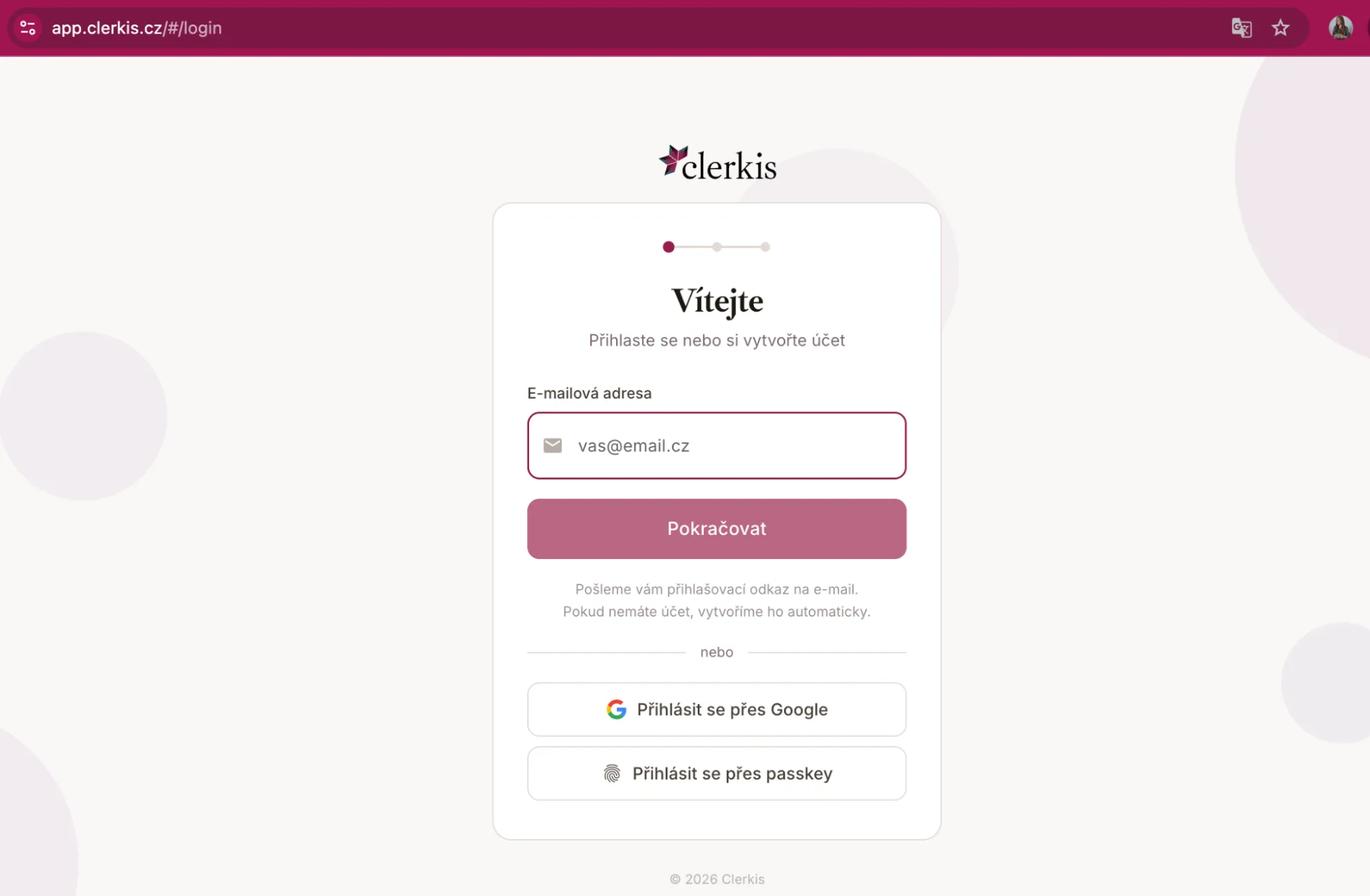
Přihlásit se můžete e-mailovou adresou, přes Google účet, nebo přes passkey. V případě, že zvolíte e-mailovou adresu, přijde vám do e-mailové schránky přihlašovací e-mail.
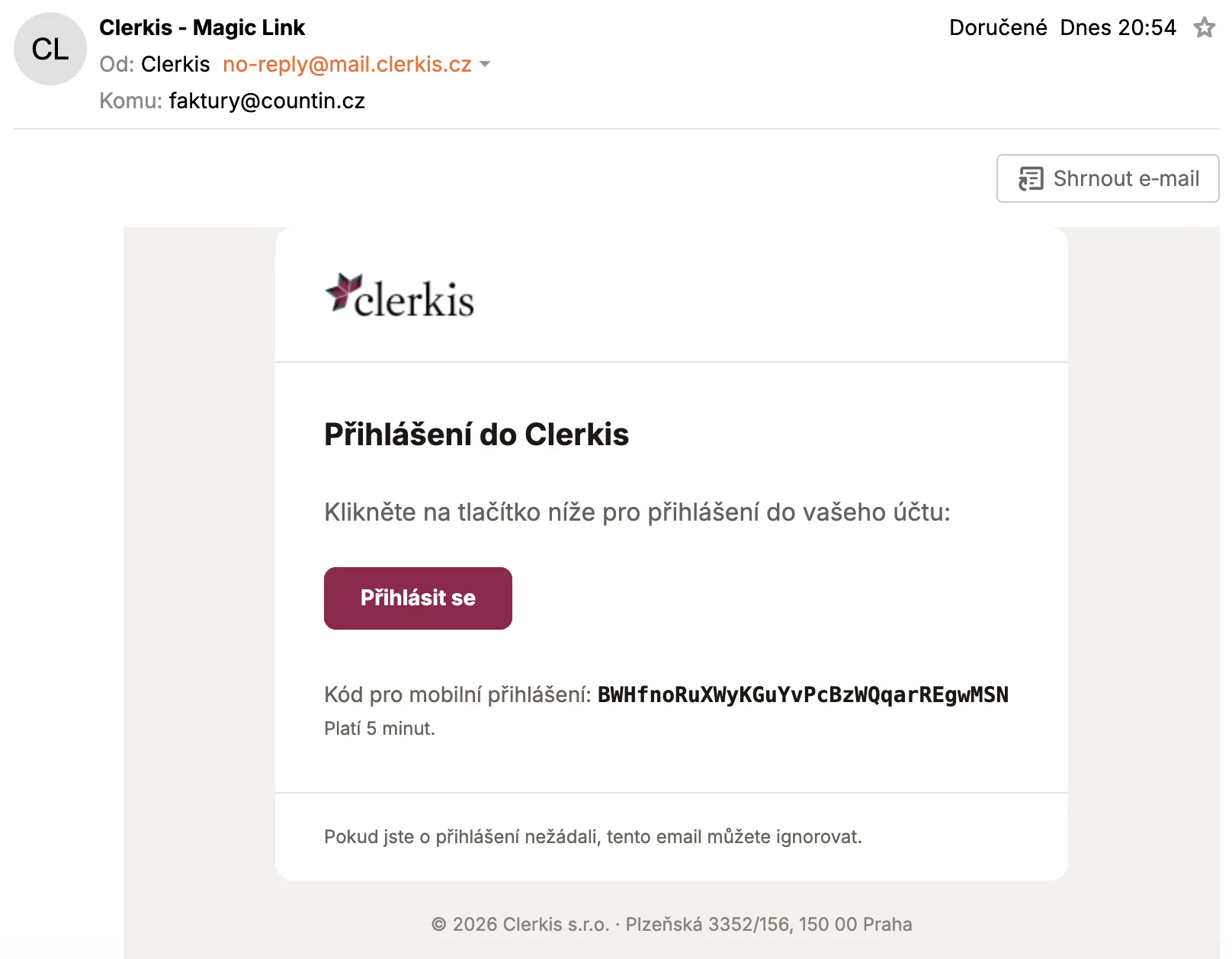
Klikněte na tlačítko Přihlásit se, případně se můžete přihlásit v jiném prohlížeči přes kód pro mobilní přihlášení.
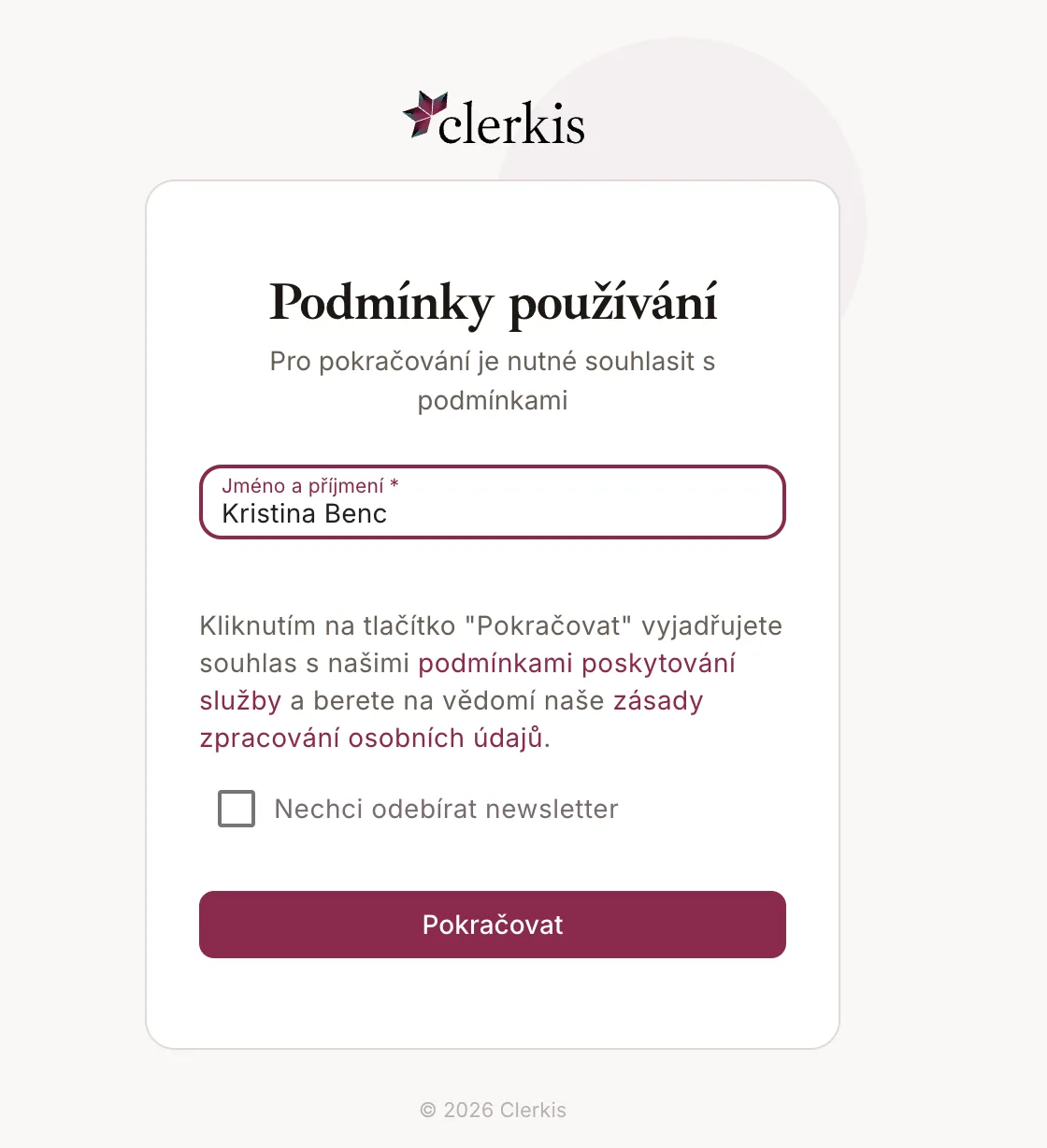
Vyplníte své jméno a můžete pokračovat. Dostanete se na stránku volby, zda jste samostatná účetní, nebo účetní kancelář. Nebojte se, v obou případech můžete zvát kolegy i klienty do Clerkisu. O žádnou funkci vás vaše prvotní volba neošidí.
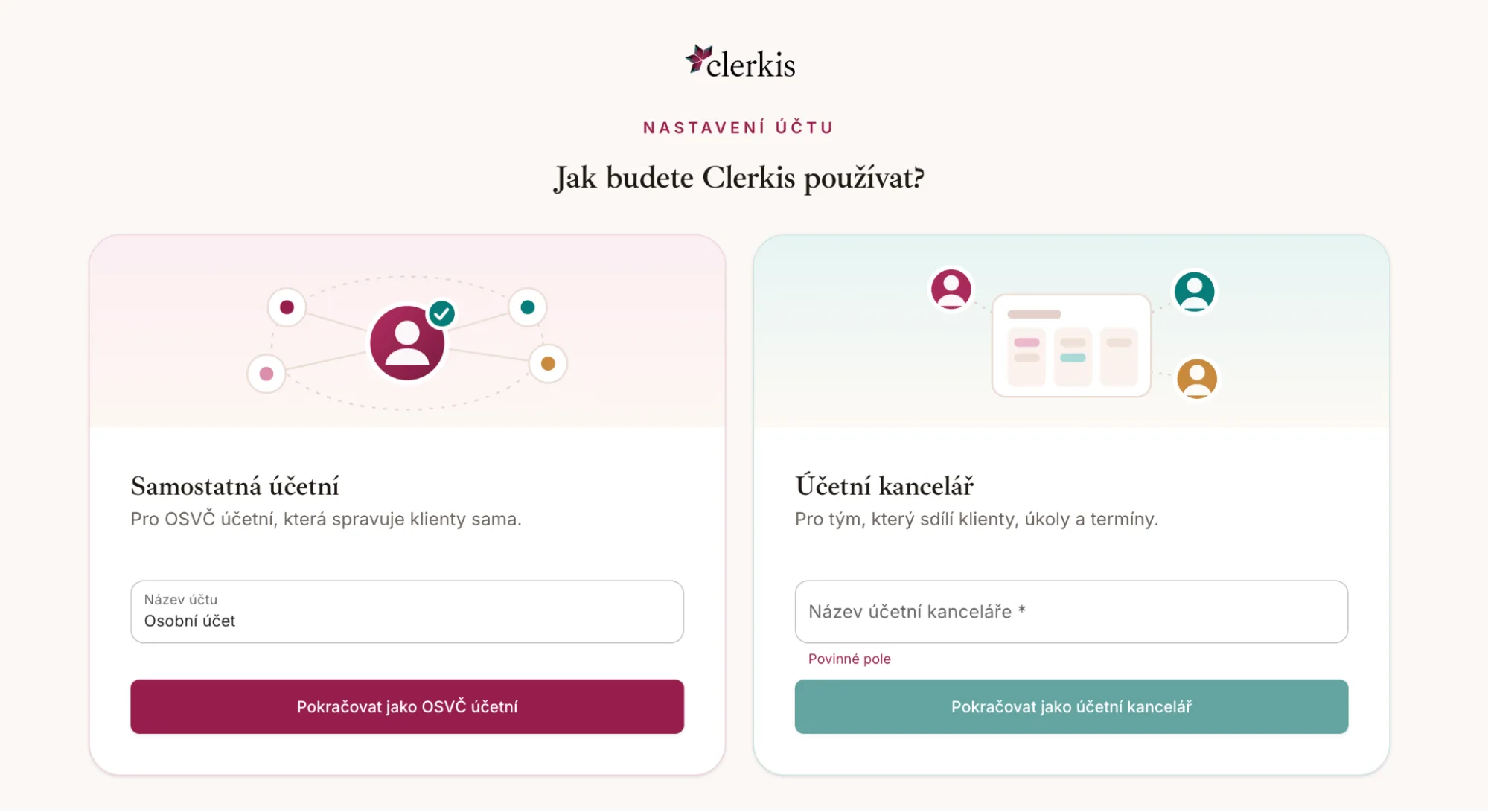
Jakmile uvedete název účtu u OSVČ, nebo název účetní kanceláře, můžete pokračovat do aplikace Clerkis.
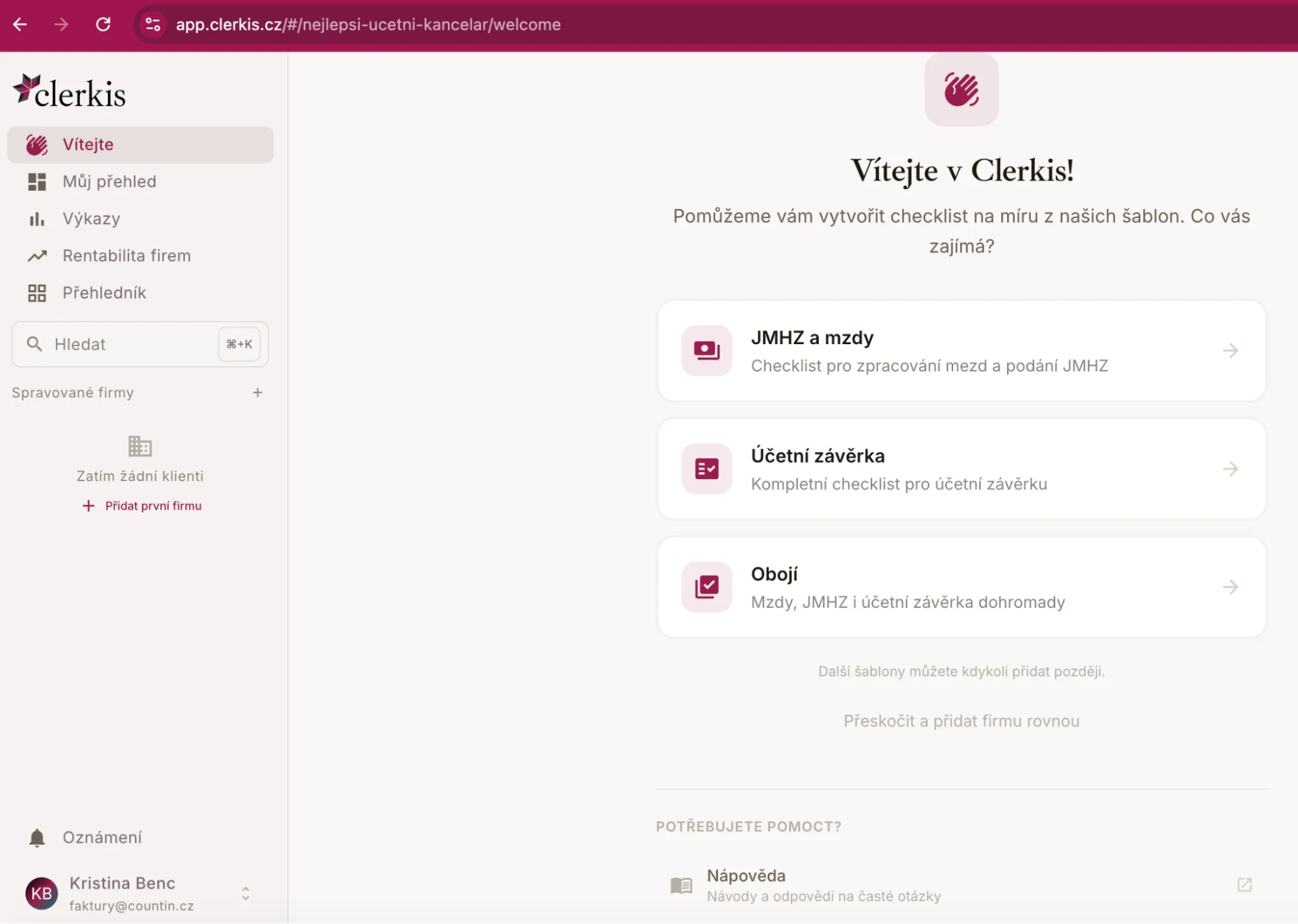
Hned v úvodu můžete využít předpřipravené kroky. Budete mít zájem o předpřipravené úkoly od Clerkisu? Nebo je chcete alespoň vyzkoušet? Volte Obojí.
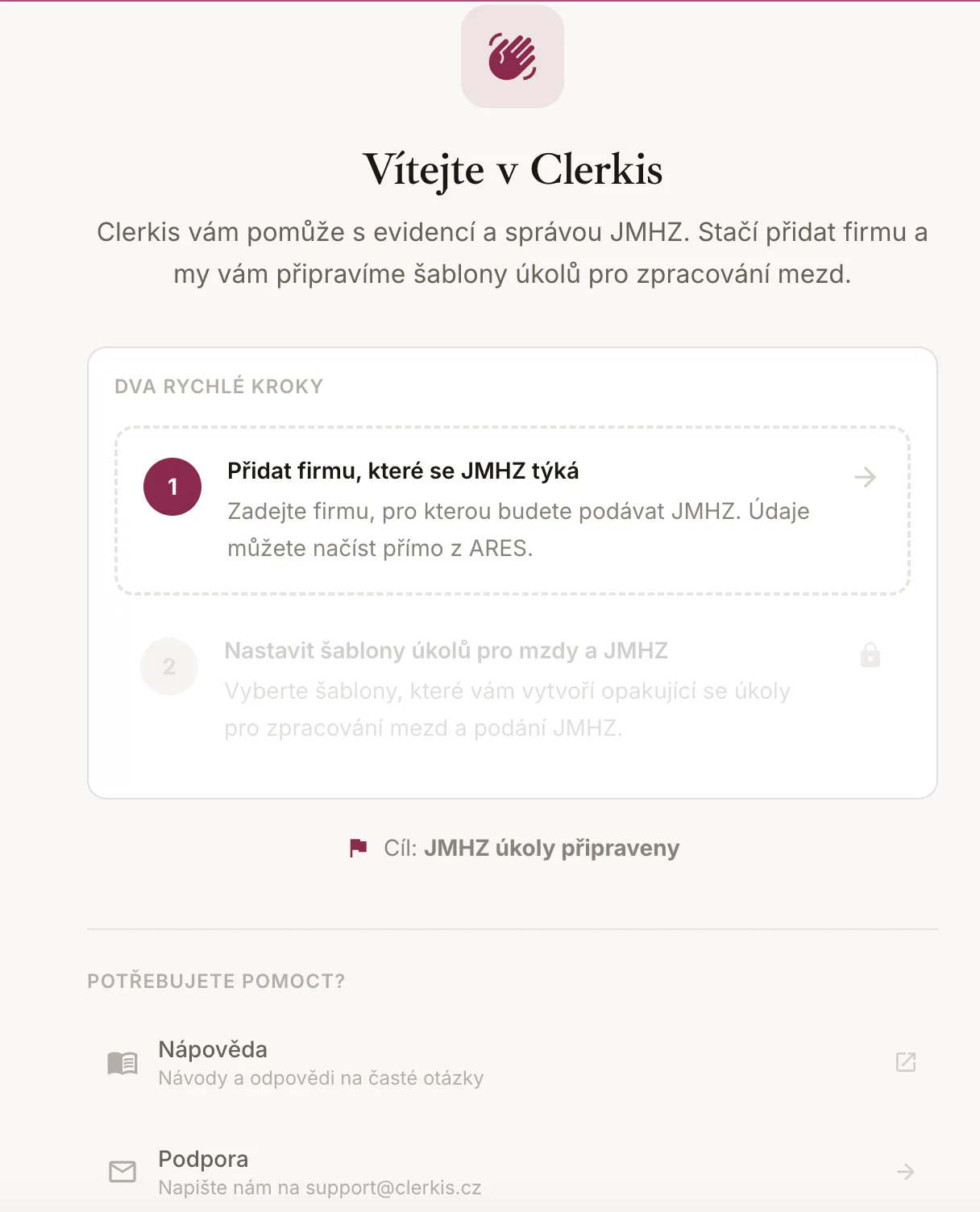
První, co musíte v Clerkisu udělat, je přidat firmu. Tímto přidáte firmu vašeho klienta, kterou jako účetní zpracováváte.
Založení firmy
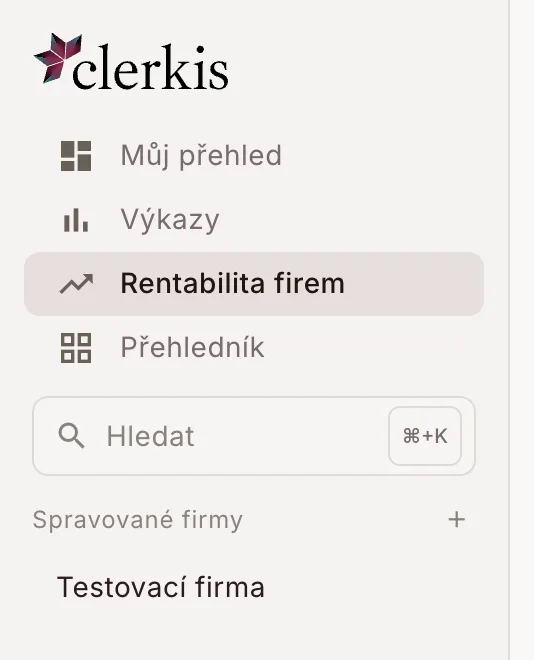
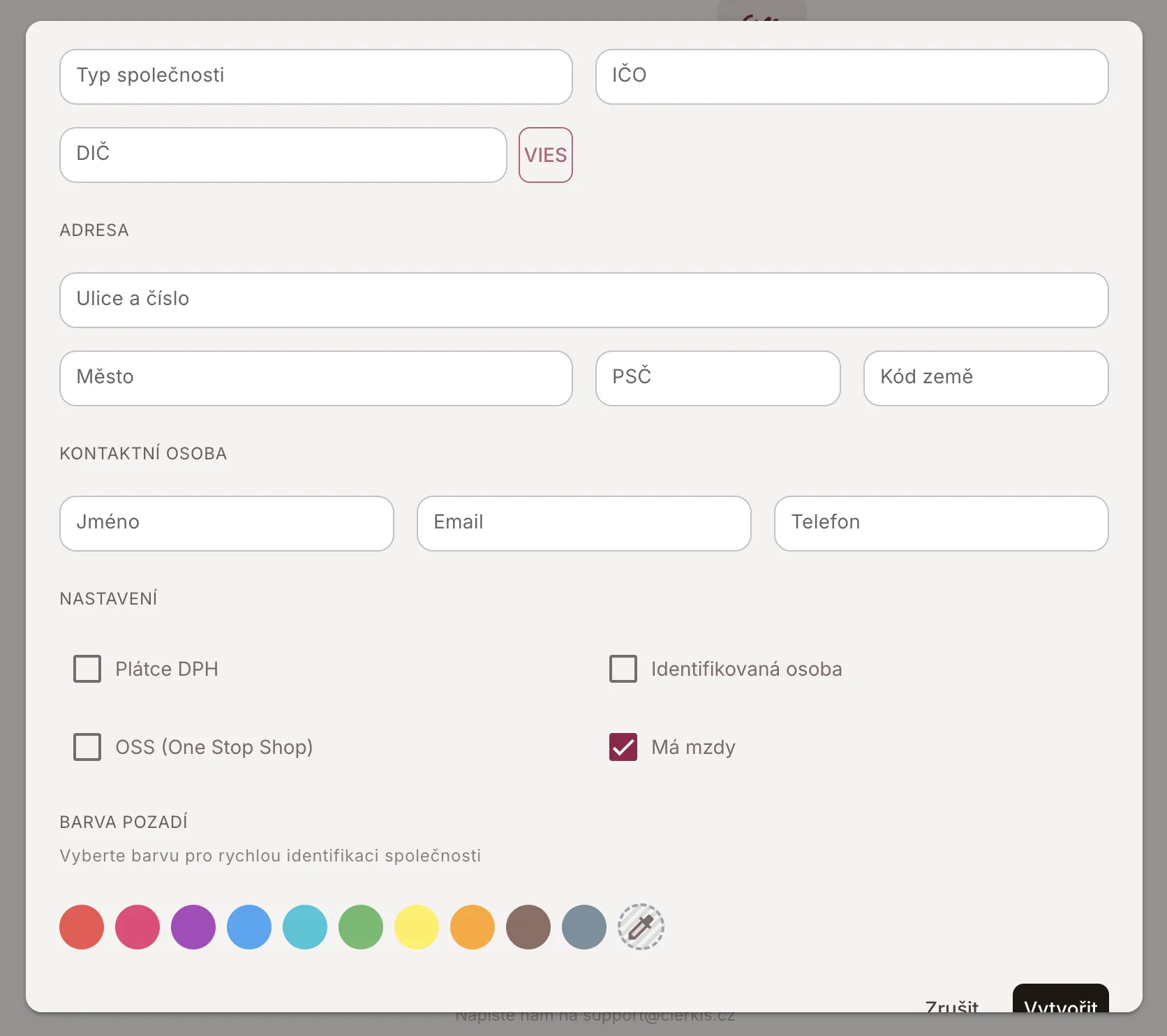
Ať už založíte firmu přes našeho úvodního průvodce, nebo přes malé plus v levé liště u Spravovaných firem, dostanete se do vytvoření nové společnosti.
Formulář je napojen na ARES, takže vám podle názvu nebo IČ doplní zbylá pole.
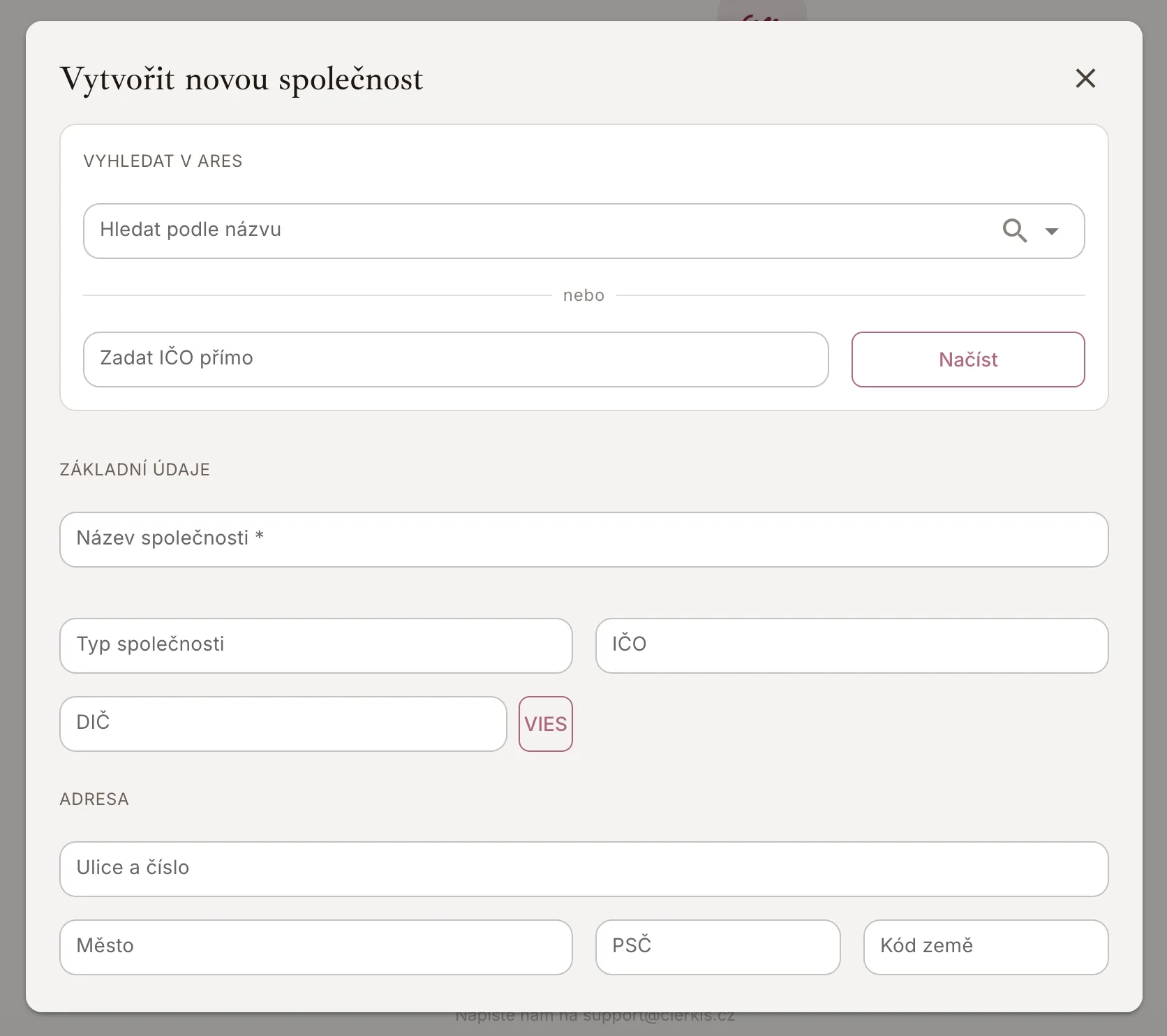
V kroku vytvoření nové společnosti můžete zadat plátcovství DPH, zda má firma mzdy a další.
Vytvoření prvních úkolů
První úkoly můžete vytvořit buď přes naše Šablony úkolů — předpřipravené úkoly, nebo si vytvoříte svoje vlastní. Více o vlastních úkolech najdete v nápovědě Úkoly v Clerkisu.
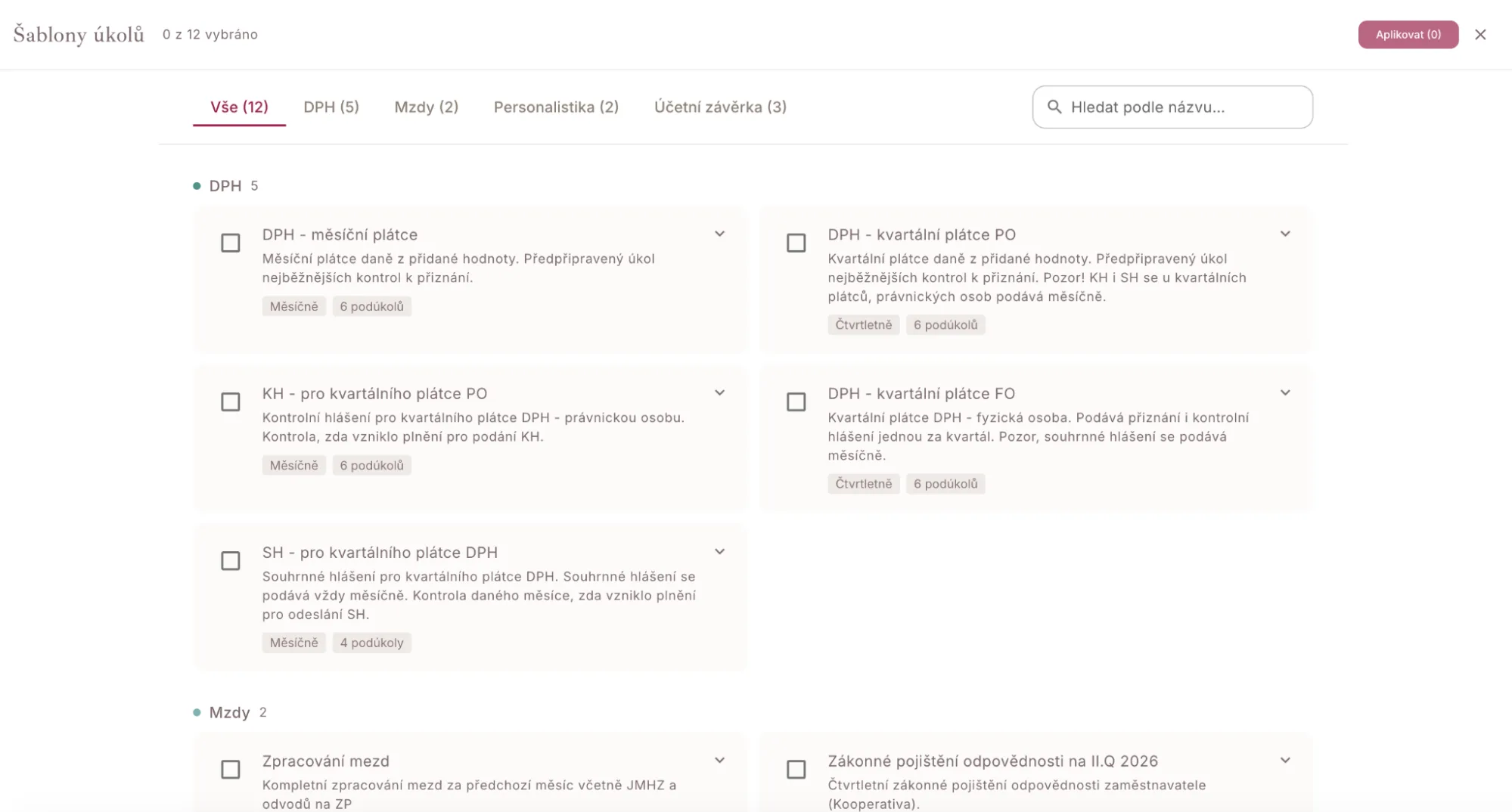
Využijte naše šablony úkolů pro opakující se události. Pokud využijete předpřipravené úkoly od Clerkisu, budete vždy vědět, že máte vše splněno, a zároveň uvidíte i seznam například všech DPH úkolů u všech zadaných firem. Více o přehledníku zjistíte v nápovědě Šablony úkolů a přehledník.
Jakmile zvolíte úkoly ze šablon, propíšou se vám přímo do úkolů dané firmy. Zde můžete vytvářet další libovolné úkoly.
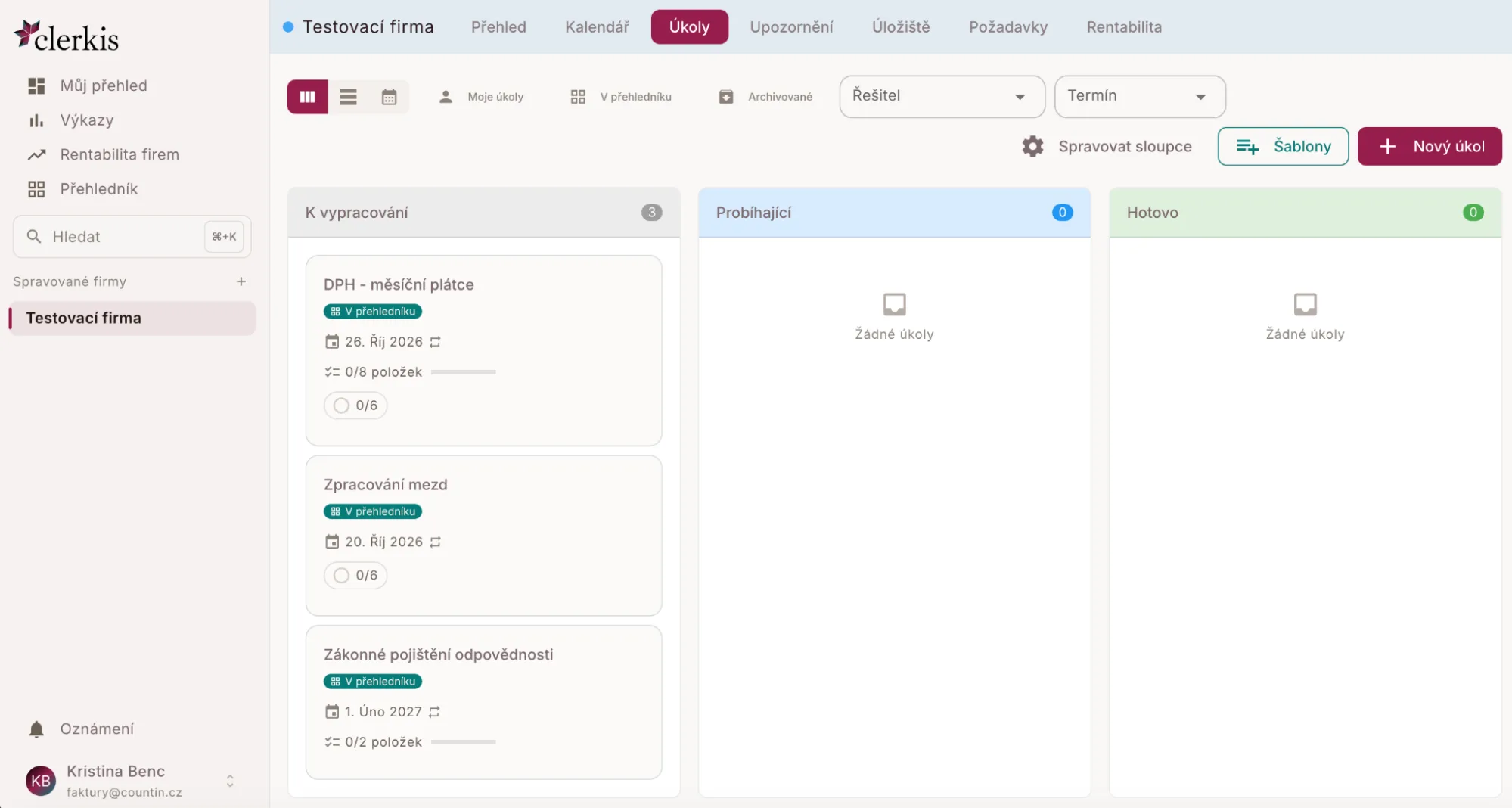
U úkolů můžete sledovat jejich termíny v kalendáři a trackovat si u nich čas.
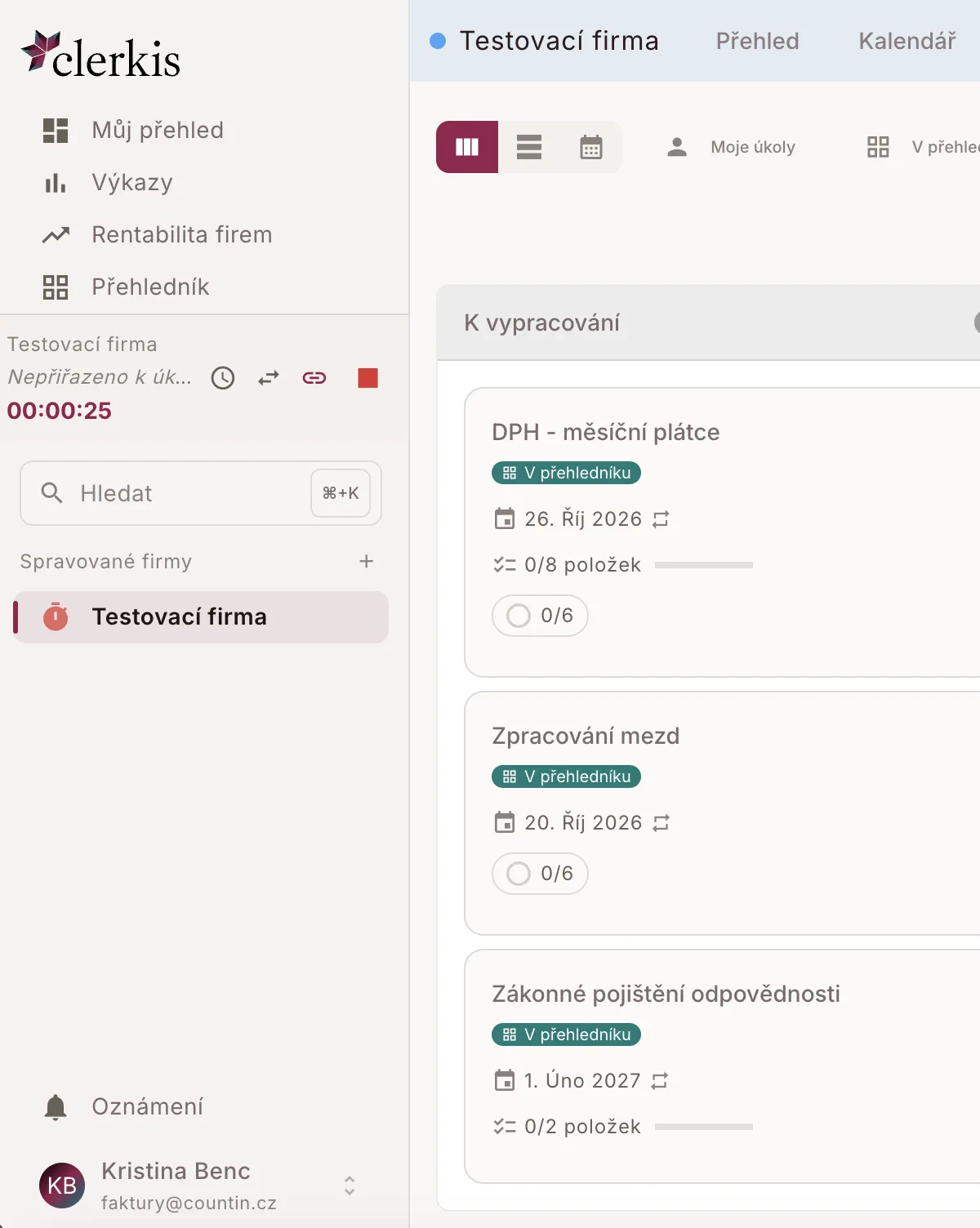
Čas můžete trackovat hned v přehledu firem, nebo v daném úkolu. Není možné trackovat čas bez vyplněného úkolu, nebo činnosti — jen tak máte kvalitní podklady pro výkaznictví a přehled rentability. Více o trackingu času najdete v nápovědě Tracking času.
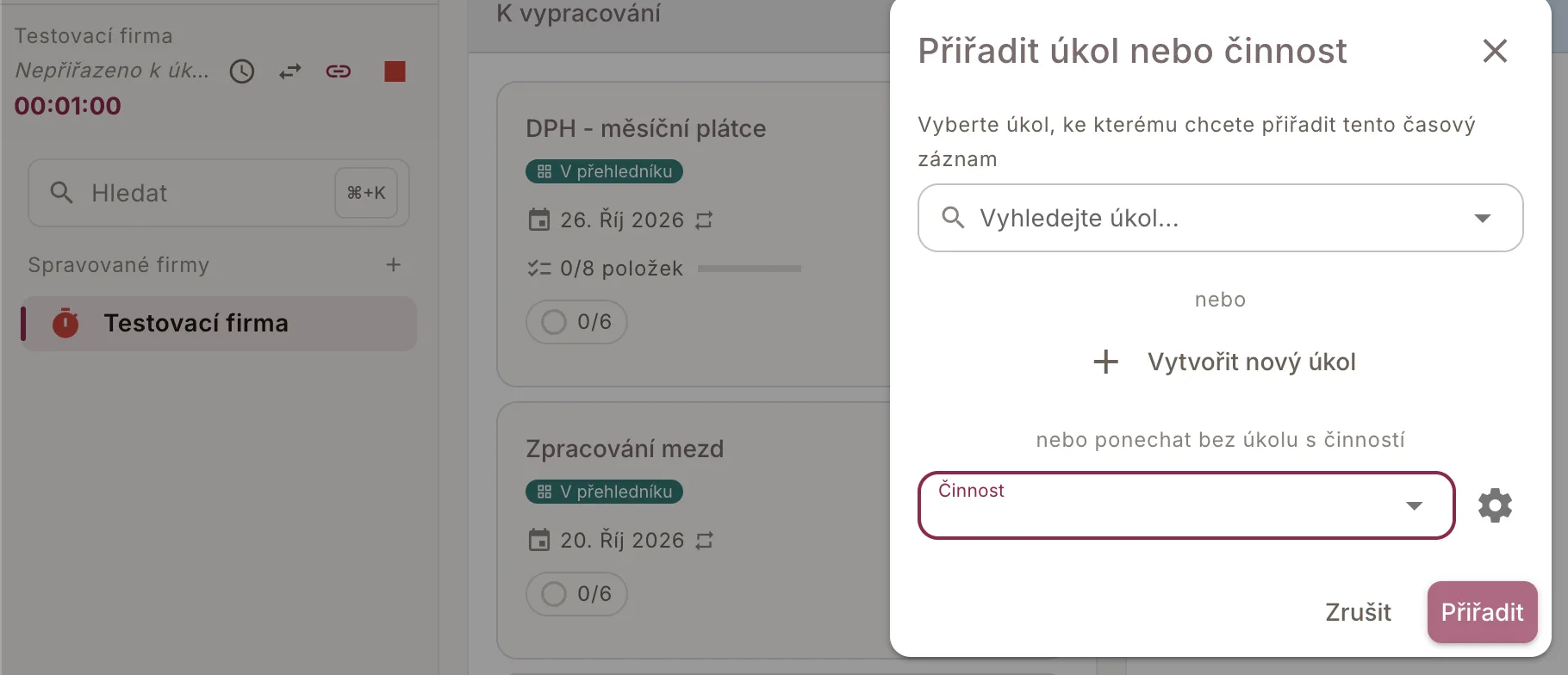
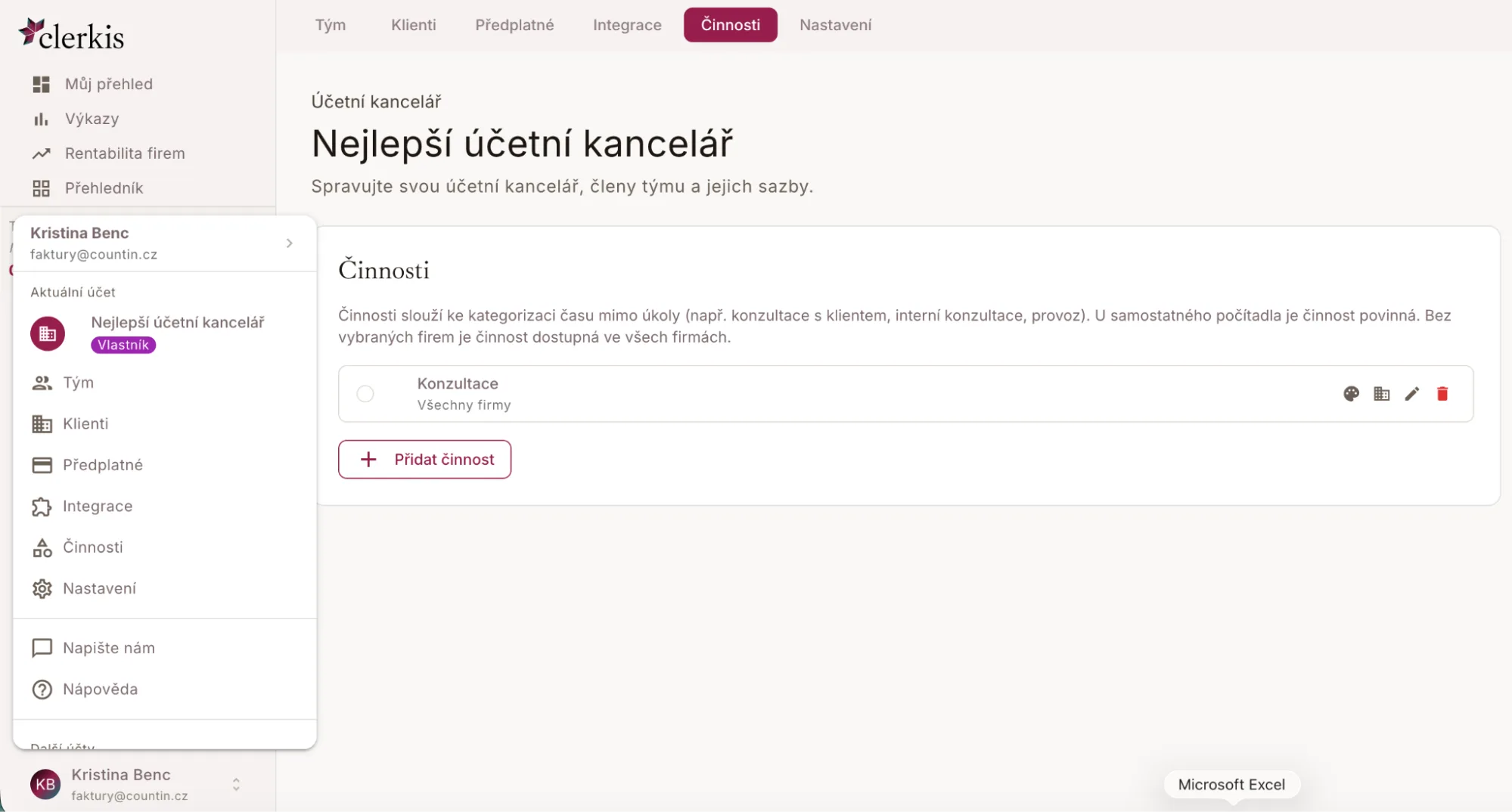
Typy činností editujete v nastavení. Doporučujeme nepoužívat velké množství činností. Většina trackovaného času účetních je na úkolech. Čas, který není věnován úkolům, můžete nazvat činností.
Pozvání kolegů a nastavení jejich práv a sazeb
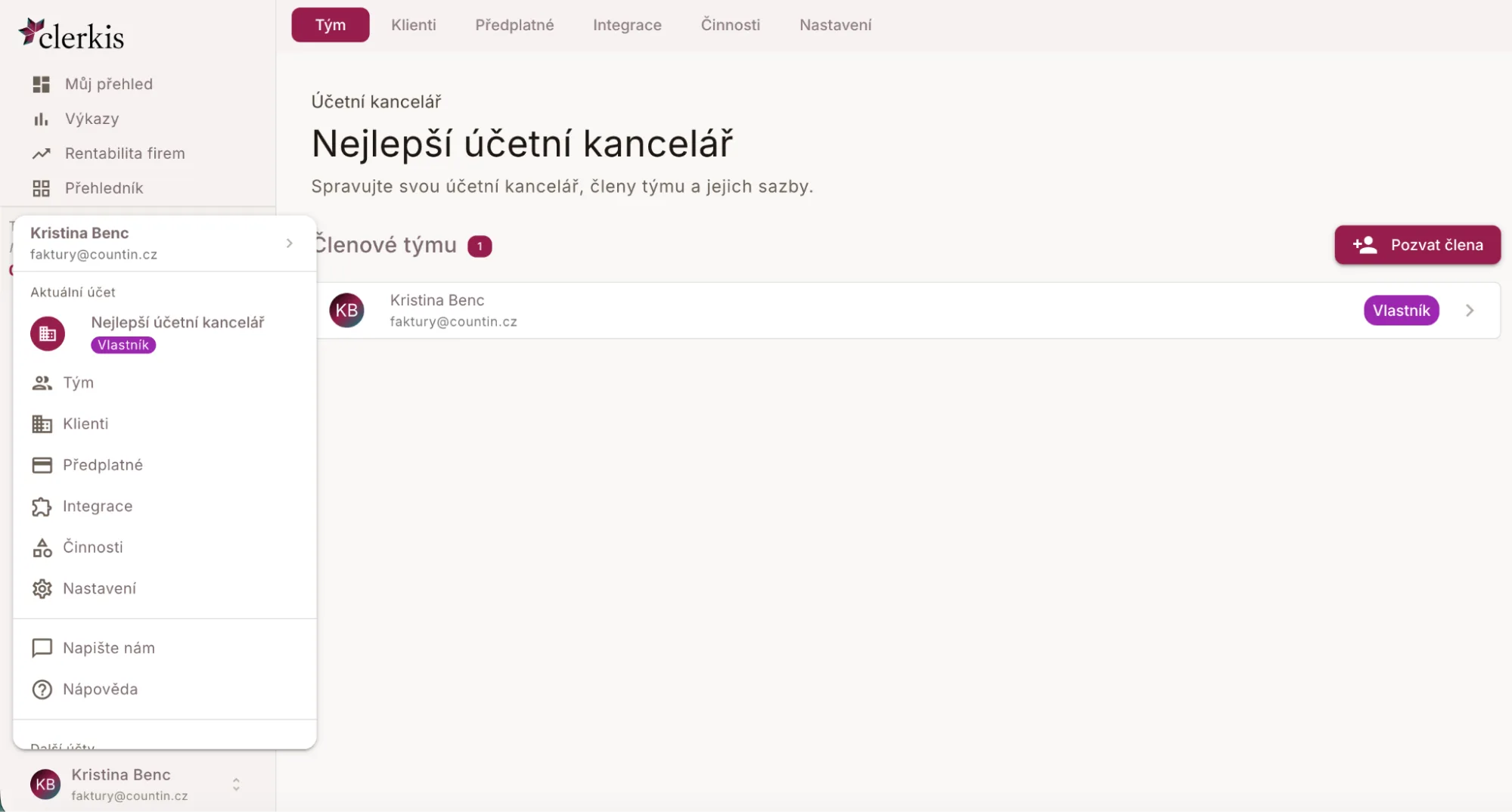
Teď už je ta pravá chvíle pozvat k sobě kolegy. V administraci můžete editovat svůj tým, práva jednotlivých členů (více v nápovědě Role a oprávnění) a hlavně jejich výplatní a fakturační sazbu.
U každého člena týmu nastavujete hodinovou sazbu, za kterou pracuje — výplatní sazbu, a hodinovou sazbu, kterou fakturujete — fakturační sazbu. Efektivitu svou i svých zaměstnanců uvidíte v Rentabilitě.
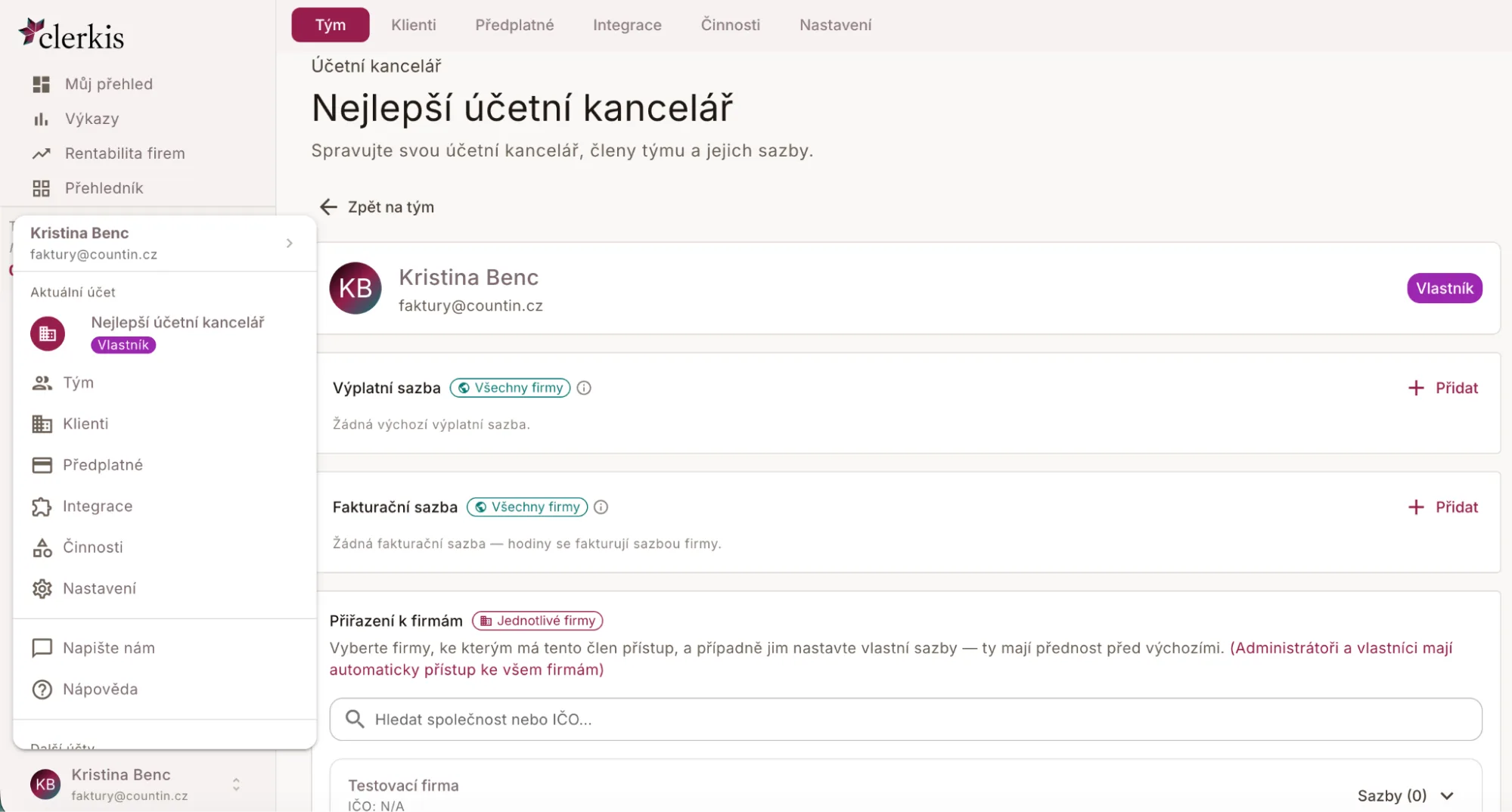
U každého kolegy nastavujete i přístupy k jednotlivým firmám a jejich práva. Pro každou firmu můžete nastavit jinou sazbu od jakéhokoliv data.
Integrace
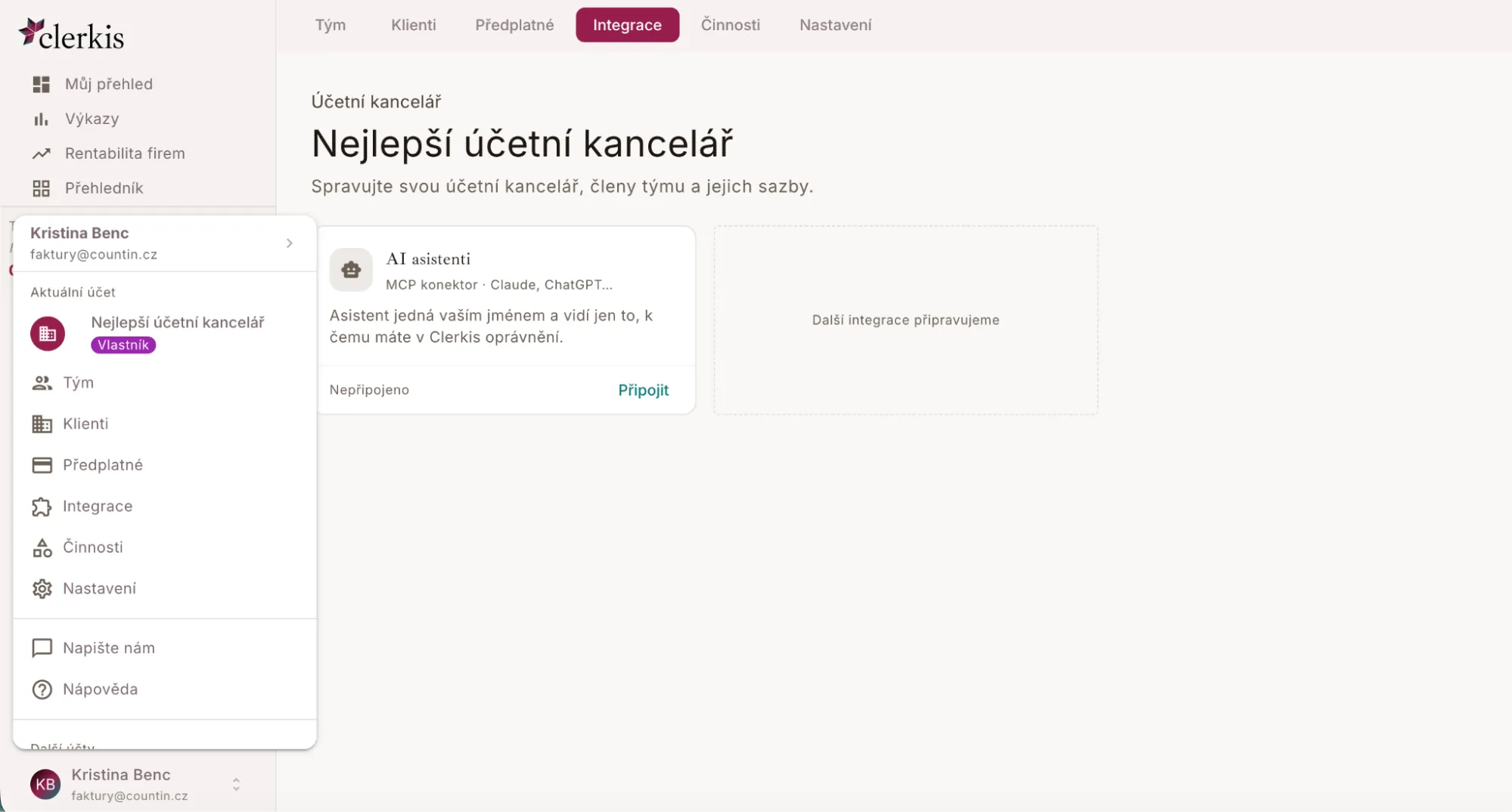
Napojte si Clerkis na vaši AI a vytvářejte úkoly přímo přes AI. Nebo získávejte data a vyhodnocení podle skutečného stavu všech firem do vašich přehledů přes AI. Více v nápovědě AI asistenti a MCP.
Integrace s Abra Flexi
Zajímají vás integrace a automatizace? Požádejte nás o spuštění testovací verze integrace s účetním programem Abra Flexi. Vytěžujte doklady přímo do účetního programu, účtujte o položkách. Clerkis je schopen nejen vytěžit, ale i vyhodnotit daňovou uznatelnost dokladů.
Základní účetní automatizace mezi Clerkis a Abra Flexi — přeúčtování pohybů na účtech (peníze na cestě 261), přeúčtování opakujících se plateb dle zadaných podmínek, vygenerování chybějících dokladů klientovi na základě nespárovaných plateb v bance.
Založení archivace
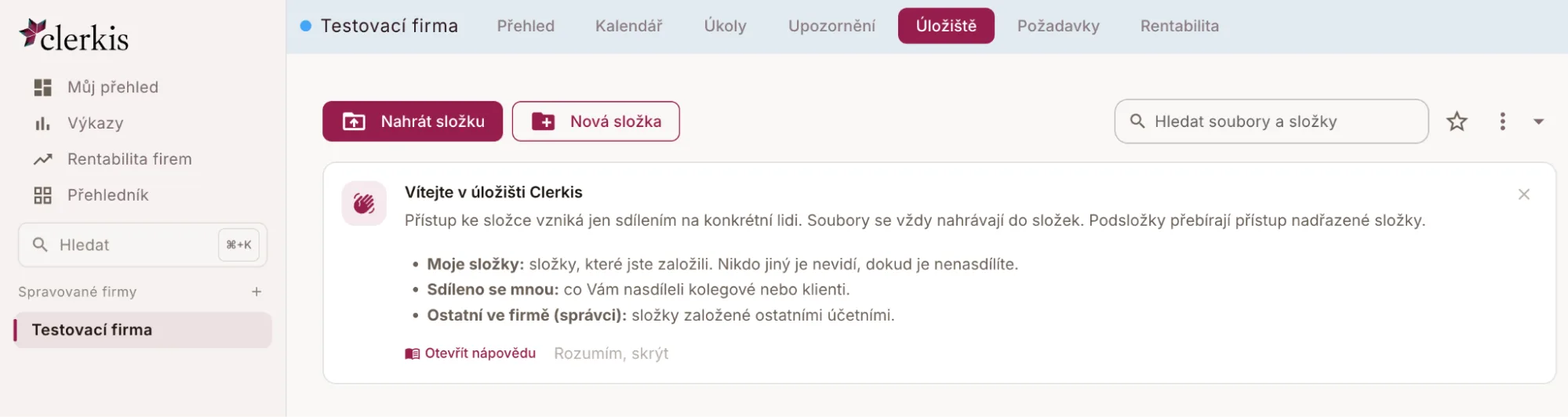
Pro každou vámi účtovanou firmu můžete využívat úložiště. Úložiště můžete sdílet klientům, ale i kolegům. Pokud mají kolegové admin práva, vidí všechny soubory. V případě, že mají roli člen, je třeba jim složky, nebo podsložky sdílet.
TIP
Nezapomeňte si nastavit přeposílání do složky nových (nezpracovaných) dokladů přímo z e-mailu. Stačí u složky ťuknout na tři tečky, vygenerovat adresu pro přesměrování a tu nastavit u e-mailu pro faktury.
Sdílejte složky i s klientem — do jaké složky ho pozvete, je na vás. Stejně jako je na vás, jak si složky poskládáte a jak s nimi pracujete.
TIP
Složka s novými doklady by měla být hned mezi prvními — ať se vám do ní dobře skenují doklady přímo z mobilu přes aplikaci Clerkis.
Pozvání klienta a klientská zóna
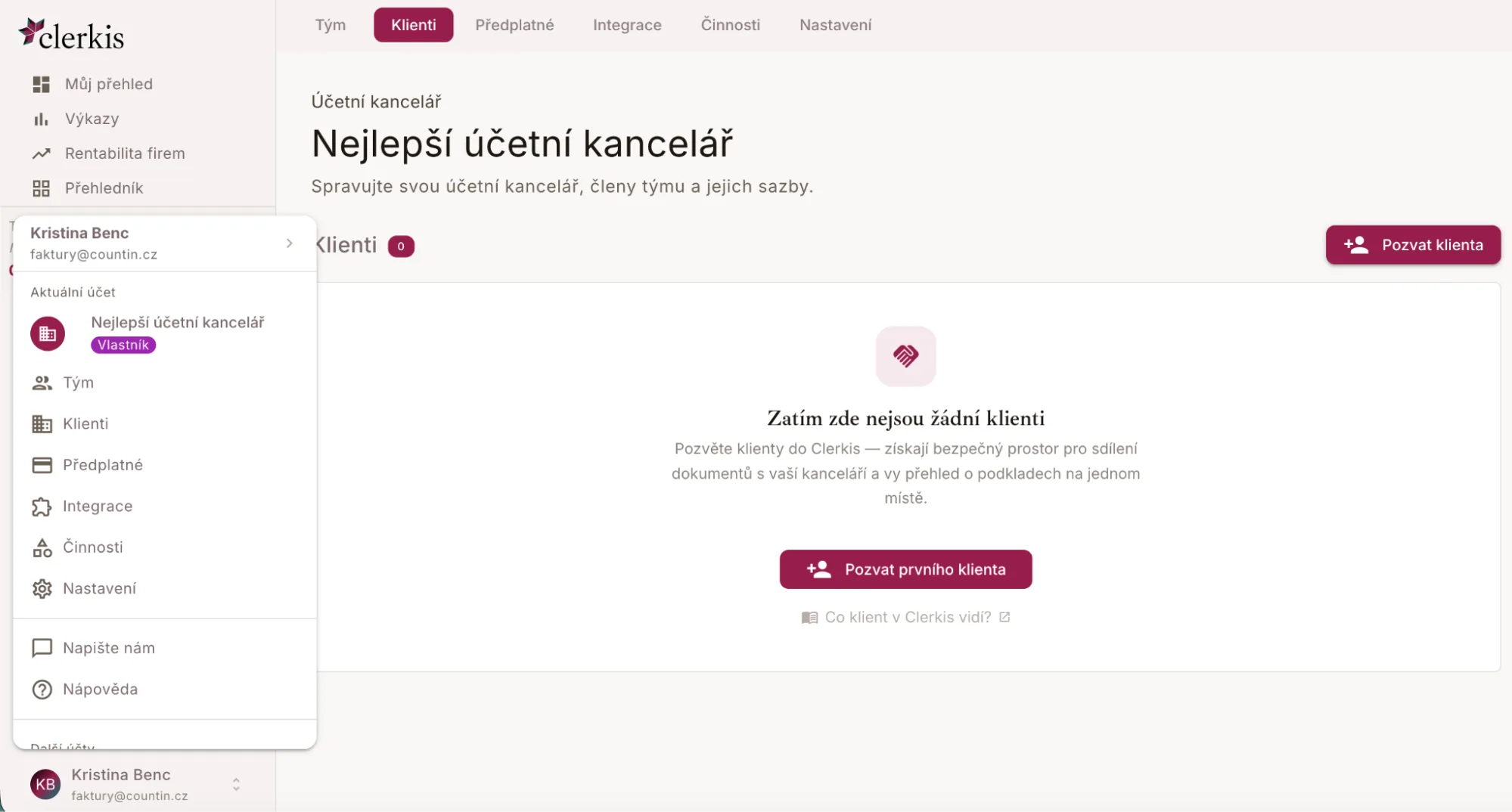
Pozvěte klienta do Clerkisu a zefektivněte svou účetní práci. Klient nevidí vaše úkoly ani činnosti. Vidí pouze úložiště, a to tam, kam ho pozvete. Zároveň vidí sekci Požadavky — což jsou vlastně takové úkoly mezi účetní a klientem. Vaše úkoly v sekci Úkoly ale nevidí. Více o klientské zóně a zadávání požadavků si můžete přečíst v nápovědě Klientská zóna.
Můj přehled
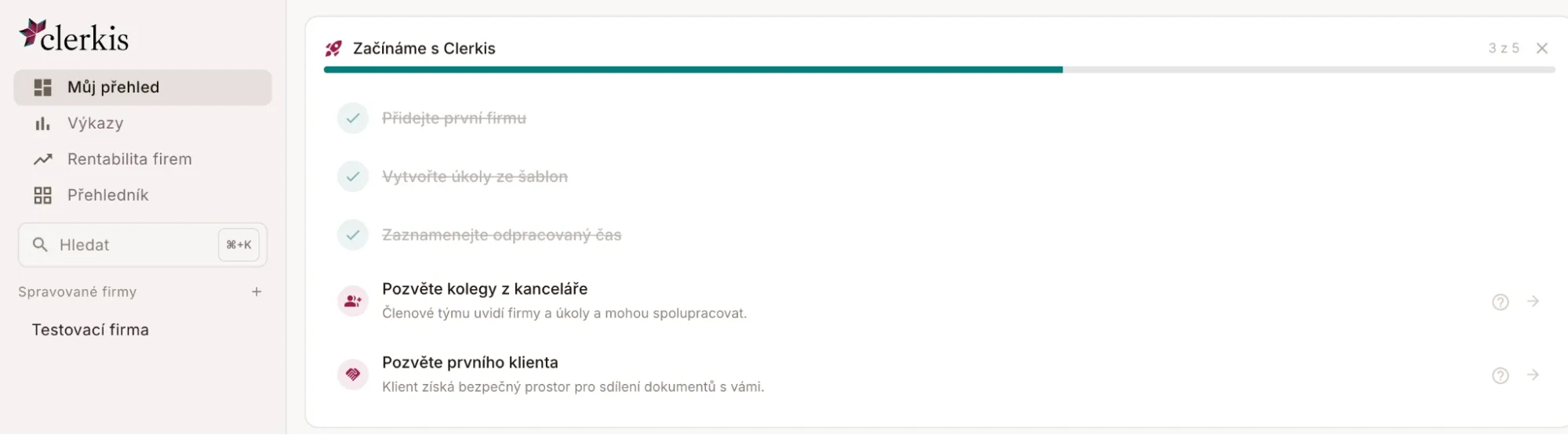
Teď už jste tak daleko, že máte vytvořenou firmu, v ní úkoly, pozvané kolegy, možná i klienty, a vytváříte pro vaše klienty požadavky. Máte za sebou první otrackovaný čas a můžete se podívat, co přehled ještě přináší.
Nahlédněte do sekcí:
- Výkazy — mějte přehled o časové náročnosti úkolů, klientů i časové dotaci kolegů. Výkazy můžete exportovat jen s časovými záznamy, nebo i s částkami. Zaokrouhlenými na čtvrt, nebo půl hodiny, nebo nezaokrouhlené.
- Rentabilita firem — jak vychází jednotlivé firmy z pohledu času a práce vás a vašich kolegů? Zde to vidíte rovnou v částkách. Více v nápovědě Rentabilita.
- Přehledník — když chcete mít přehled o klientech a stavech jejich úkolů. Máte u všech zpracované mzdy? Tady to uvidíte. Máte u všech zpracované DPH? Tady to uvidíte. Všechny opakující se šablony námi připravené najdete v přehledníku. Více v nápovědě Šablony úkolů a přehledník.
Právě s výkazy, výstupy rentability a přehledníkem budete teprve účetní, které nic neunikne a má ve všem přehled. Žádná kovářova kobyla 🐴, ale výkonná účetní!
Stále vám není jasné, jak nejlépe začít?
Sjednejte si vstupní konzultaci zdarma.