

Vzhled
Rentabilita v Clerkis
My účetní spočítáme všechno, ale občas neumíme dobře spočítat vlastní práci. Rentabilita v Clerkis vám černé na bílém ukáže, kolik na kterém klientovi vyděláváte — nebo proděláváte.
Výpočet stojí na třech pilířích:
- odpracovaný čas — Clerkis počítá čas trackovaný u úkolů, viz Tracking času
- fakturační sazby — co za práci účtujete klientovi (hodinově, nebo paušálem)
- náklady — hodinové sazby vašich zaměstnanců, případně i fixní náklady kanceláře
Rentabilitu vidí pouze vlastník a admin organizace. Členové týmu ani klienti se k sazbám a ziskům nedostanou — více v článku Role.
Rentabilita jedné firmy
Rentabilitu najdete v každé firmě po jejím rozkliknutí, v záložce Rentabilita.

Nahoře zvolíte Období (po měsících) a Clerkis vám za něj spočítá:
- Tržby — co jste klientovi za dané období vyfakturovali podle nastavených sazeb
- Náklady — odpracované hodiny × nákladové sazby členů týmu
- Zisk — rozdíl obou čísel
- k tomu odpracované hodiny, očekávané hodiny a aktuální sazbu či paušál
Pokud jste v průběhu období sazby měnili, Clerkis na to upozorní a při výpočtu použije pro každý měsíc sazbu, která v něm platila.
Nastavení fakturačních sazeb u klienta
Sazbu, kterou fakturujete klientovi, nastavíte v záložce Rentabilita pod tlačítkem Sazby. Tlačítkem Přidat období založíte nové fakturační období a zvolíte Typ:
- Hodinově — zadáte hodinovou sazbu a případně očekávané hodiny
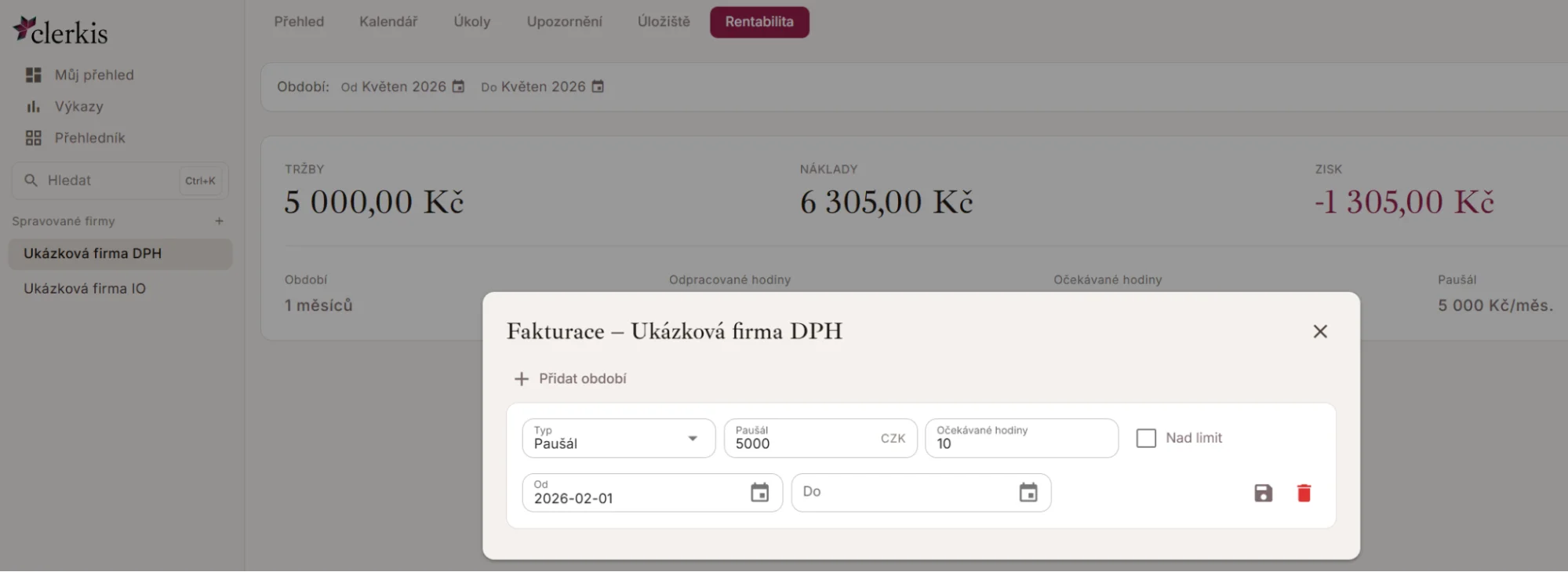
- Paušál — zadáte měsíční paušál a očekávané hodiny, které paušál pokrývá
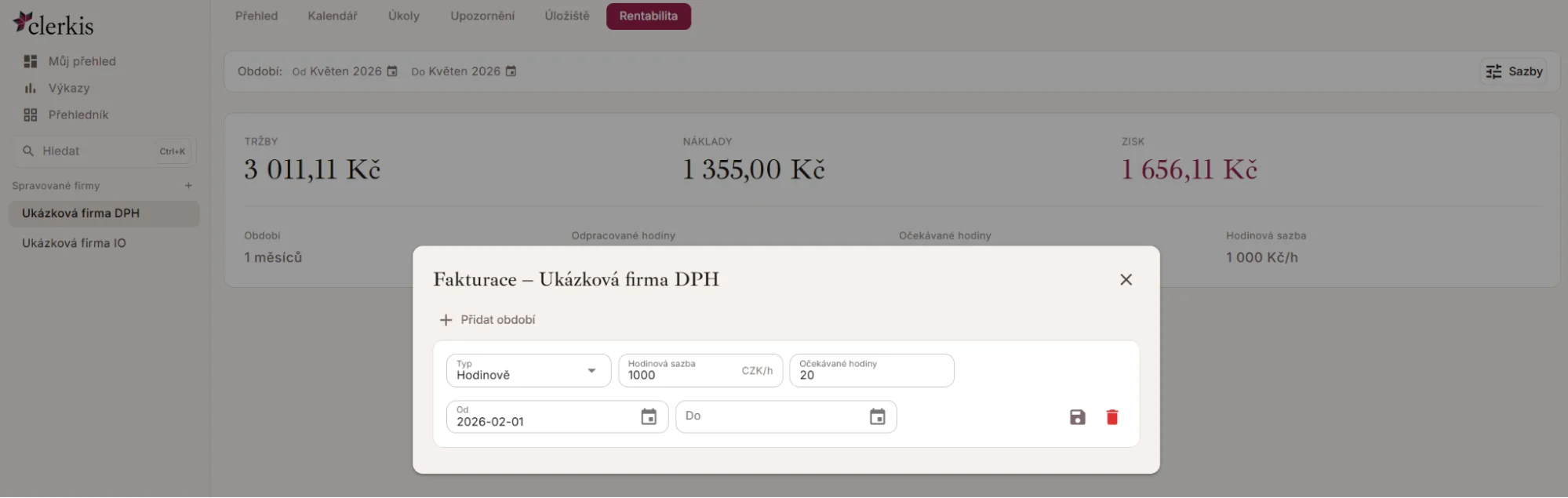
Každé období má platnost Od–Do (prázdné „Do" znamená období bez ukončení). Když přidáte nové období, to předchozí se automaticky ukončí — historie sazeb vám tak zůstává a starší měsíce se dál počítají podle tehdejších podmínek.
Paušál a hodiny nad limit
Pokud například nastavíte očekávané hodiny na 10 měsíčně s paušálem 5 000 Kč a čas přesáhnete, Clerkis vás upozorní a v poli Zisk uvidíte tuze nepěknou věc.

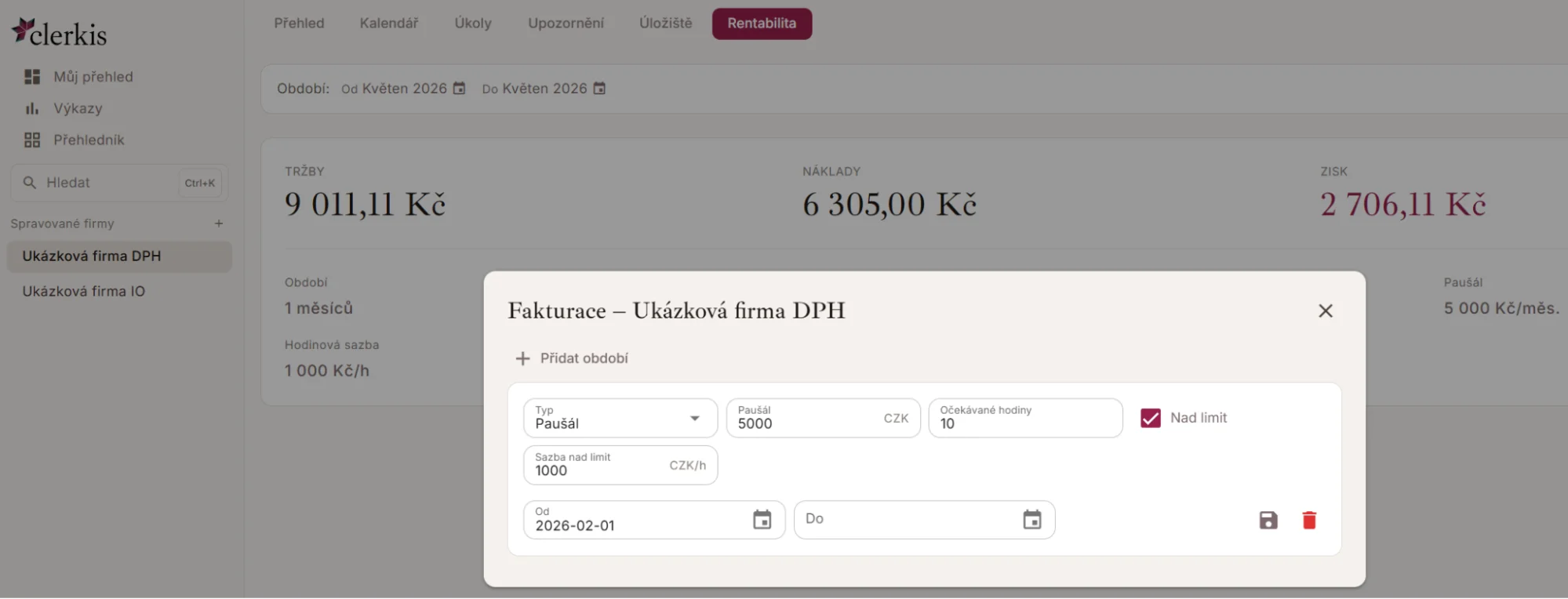
Pakliže máte s klientem domluvený fix a při přesáhnutí smluvených hodin účtujete nadsazbu, zaškrtněte Nad limit a doplňte Sazbu nad limit. Hodiny nad očekávaný limit se pak fakturují touto sazbou navíc k paušálu.
V poli Zisk pak vidíte přívětivější čísla.
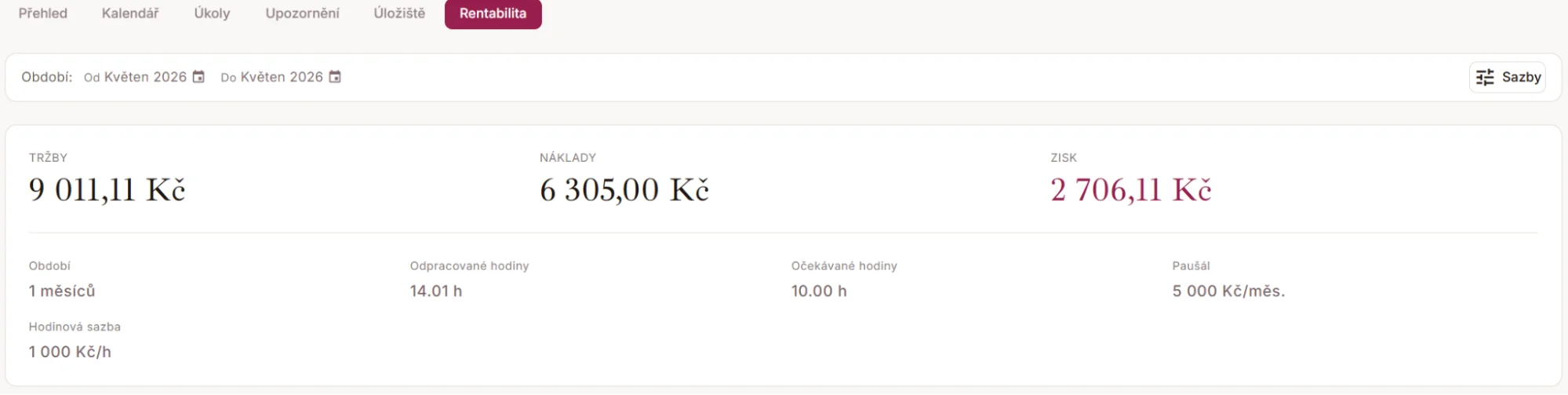
Při překročení očekávaných hodin navíc vlastníkům a adminům přijde upozornění, že firma právě přesáhla domluvené hodiny — o nadlimitu víte hned, ne až na konci měsíce.
Nákladové sazby členů týmu
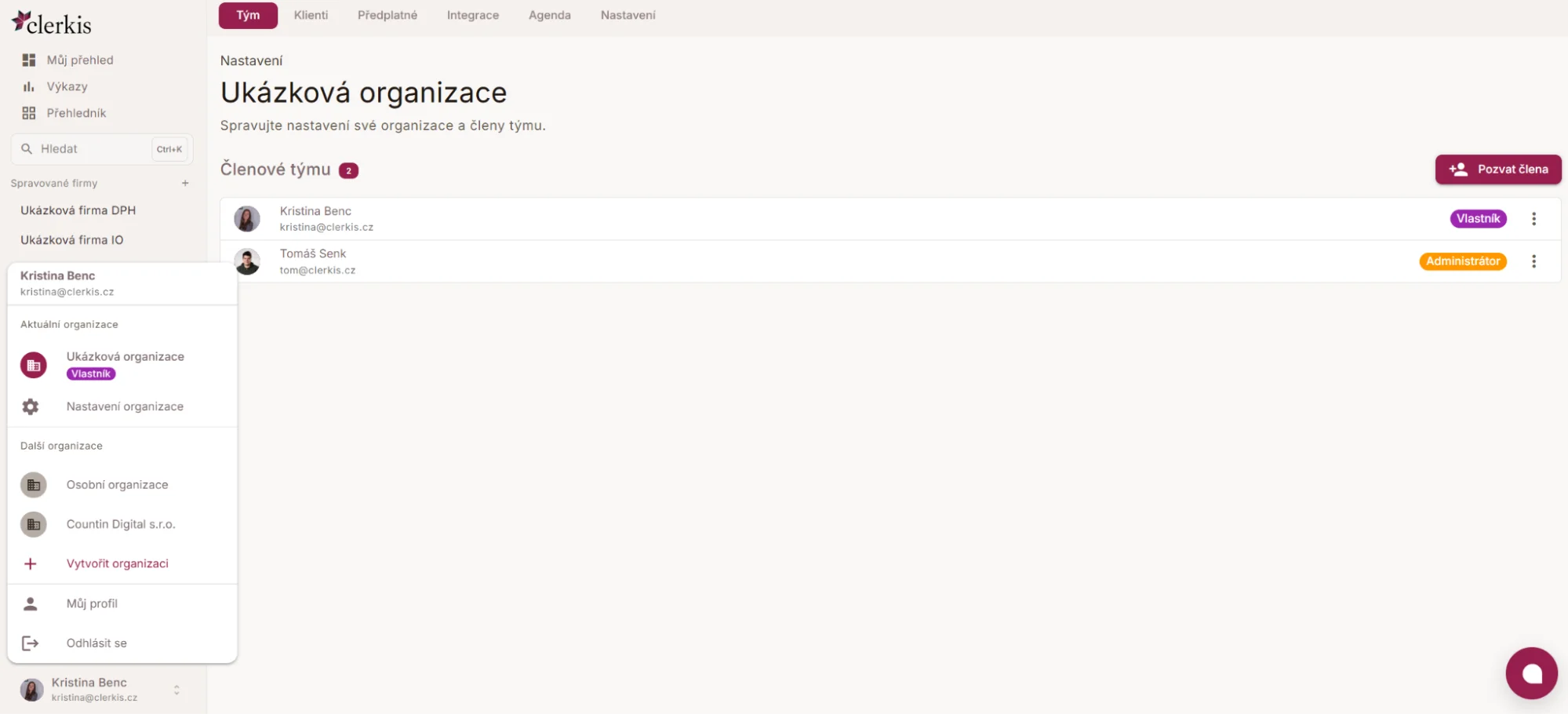
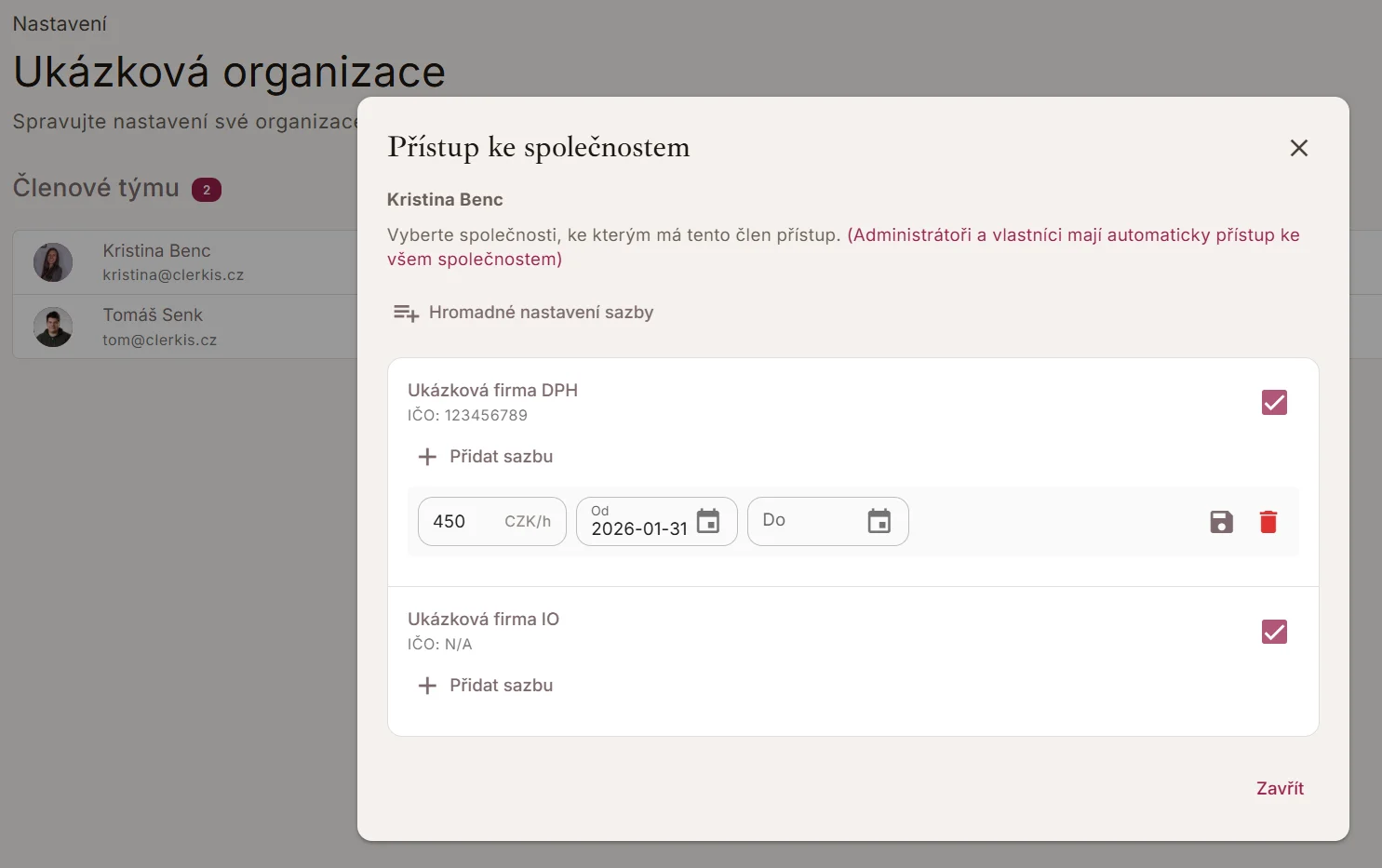
Aby Clerkis spočítal náklady, potřebuje znát hodinovku vašich zaměstnanců — nebo vás samotných. Nastavíte ji v Nastavení organizace → Tým, u člena přes ikonu Spravovat přístup ke společnostem.
Sazba se nastavuje pro každou firmu zvlášť a má platnost od–do — předpokládáme, že sobě i svým zaměstnancům v průběhu let přidáváte. 💰 Pokud má člen u všech firem stejnou hodinovku, použijte Hromadné nastavení sazby a nastavte ji všem firmám najednou.
Rentabilita celé kanceláře
Přehled všech firem najednou najdete v levém menu pod položkou Rentabilita firem. Za zvolené období uvidíte souhrnné Tržby, Náklady, Zisk a Marži a pod nimi tabulku firem se sloupci:
- Firma a Odpovědná osoba
- Tržby
- Mzdové náklady, Fixní náklady, Ostatní náklady a Náklady celkem
- Zisk a Marže
Tabulku můžete řadit kliknutím na sloupec (výchozí řazení je podle zisku) a filtrovat podle firem nebo odpovědné osoby. Každý řádek jde rozkliknout — uvidíte, kdo na firmě kolik hodin odpracoval a s jakými náklady, i rozpad fixních a ostatních nákladů. Ikonou u řádku se dostanete rovnou k nastavení fakturačních sazeb dané firmy.
Fixní náklady organizace
Nájem, licence účetního programu, recepce… náklady, které nepatří žádné konkrétní firmě, ale někdo je zaplatit musí. Zadáte je pod tlačítkem Fixní náklady — u každého nákladu zvolíte název, měsíční částku, platnost a metodu alokace, podle které se rozpočítá mezi firmy:
- Rovným dílem — každá firma nese stejný podíl
- Podle tržeb — podíl podle tržeb firmy v daném měsíci
- Podle hodin — podíl podle odpracovaných hodin na firmě
Náklady konkrétní firmy
Kromě společných nákladů můžete firmě přiřadit i její vlastní náklady (tlačítko Náklady v záložce Rentabilita firmy) — třeba datovou schránku nebo specializovaný software. U nákladu můžete zaškrtnout Přeúčtováno klientovi: pak se objeví jak v nákladech, tak v tržbách, takže marži nezkresluje.
Jak Clerkis zisk počítá
Pro každý měsíc zvoleného období platí:
- Tržby = hodinová sazba × odpracované hodiny, nebo paušál (+ případné hodiny nad limit × nadlimitní sazba) — vždy podle sazby platné v daném měsíci, plus náklady přeúčtované klientovi
- Náklady = odpracované hodiny × nákladové sazby členů týmu, v přehledu kanceláře navíc fixní a ostatní náklady
- Zisk = tržby − náklady, Marže = zisk ÷ tržby
Ať máte s klienty ohodnocení vašich služeb jakékoli, v Clerkis ho nastavíte a vyhodnotíte, zda je pro vás rentabilní, nebo nikoli.