

Vzhled
AI asistenti a MCP konektor
Clerkis umí spolupracovat s AI asistenty, jako je Claude nebo ChatGPT. Asistent se k Vašemu účtu připojí přes tzv. MCP konektor (Model Context Protocol, otevřený standard pro napojení AI na aplikace). Poté se ho můžete ptát na úkoly, firmy, odpracovaný čas nebo rentabilitu a nechat ho zakládat úkoly či doplňovat know-how ke klientům, a to přímo v konverzaci.
Bezpečnost na prvním místě
Asistent jedná Vaším jménem a vidí pouze to, k čemu máte v Clerkis oprávnění. Nemá žádný přístup navíc. Pokud nevidíte rentabilitu firmy v aplikaci, neuvidí ji ani asistent.
K čemu se to hodí
- „Co mám dnes udělat jako první?“ Asistent projde Vaše úkoly seřazené podle termínu.
- „Jak zpracováváme doklady pro Novák s.r.o.?“ Asistent přečte know-how poznámky u firmy.
- „Přišel e-mail od klienta, založ z něj úkoly.“ Asistent vytvoří úkoly u správné firmy.
- „Kolik hodin jsme minulý měsíc strávili na jednotlivých firmách?“ Asistent vytáhne výkaz času.
- „Zapiš k firmě, že faktury chodí vždy do 5. dne v měsíci.“ Asistent doplní know-how poznámky.
Připojení asistenta
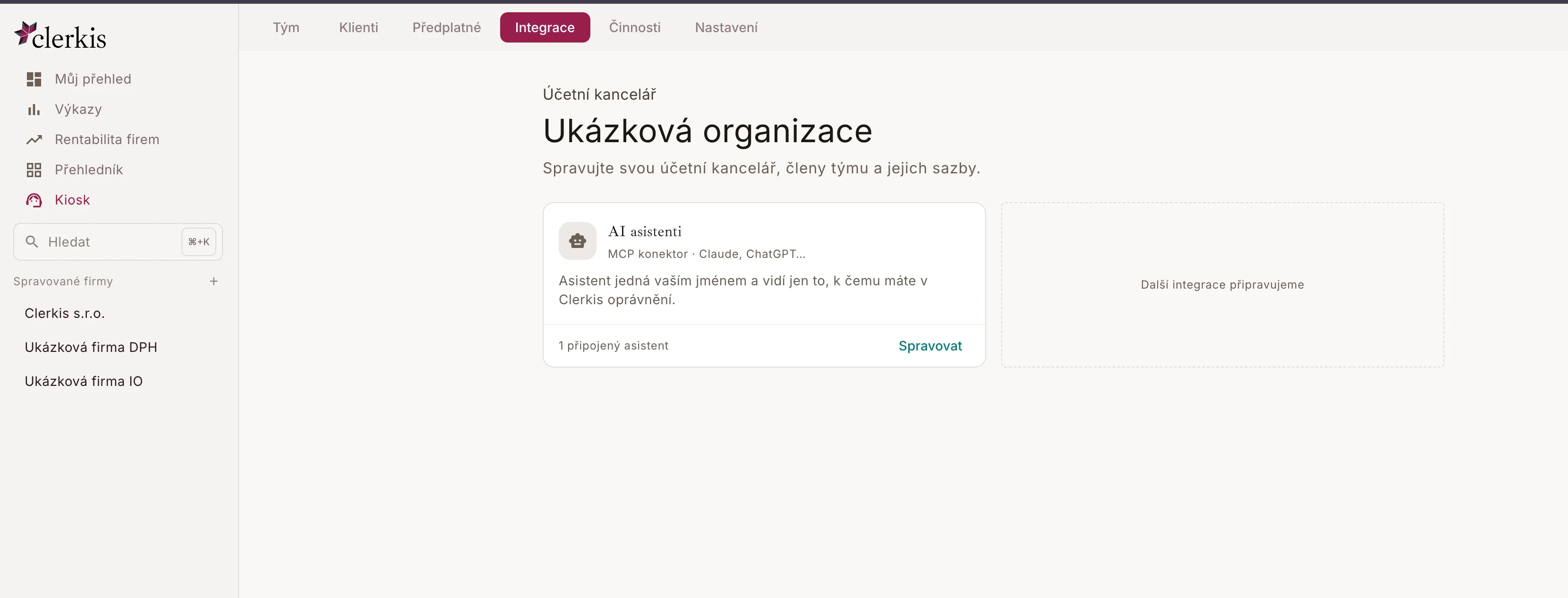
Konektor spravujete v účetní kanceláři na kartě Integrace. Najdete zde adresu MCP konektoru, návod pro Claude i ChatGPT a seznam připojených asistentů.
Adresa konektoru je vždy stejná:
https://api.clerkis.cz/mcp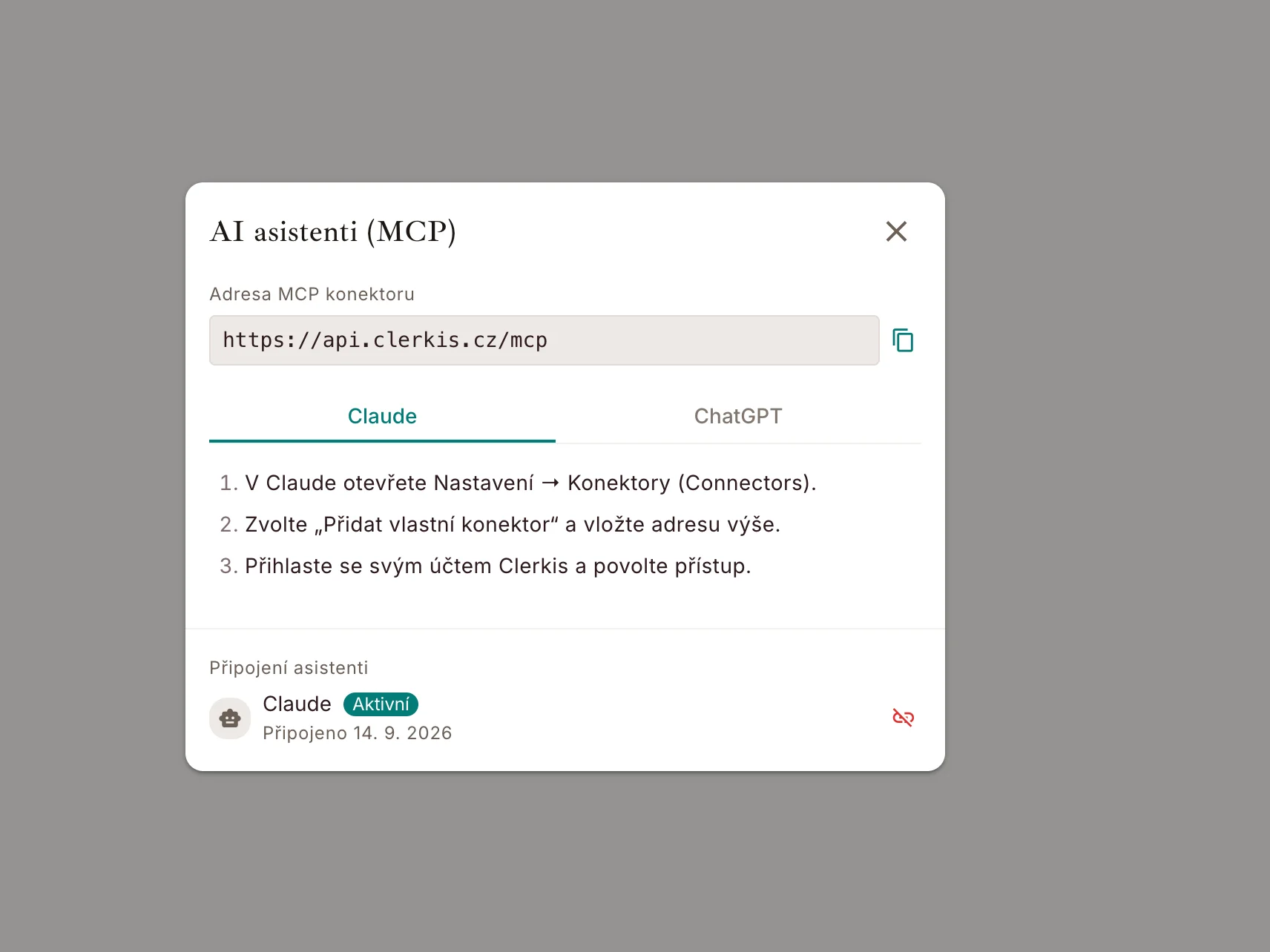
Claude
- V Claude otevřete Nastavení → Konektory (Connectors).
- Zvolte Přidat vlastní konektor a vložte adresu konektoru.
- Přihlaste se svým účtem Clerkis a povolte přístup.
ChatGPT
- V ChatGPT otevřete Nastavení → Konektory (Connectors) a v rozšířených možnostech zapněte režim vývojáře (Developer mode).
- Zvolte Vytvořit konektor a vložte adresu konektoru.
- Přihlaste se svým účtem Clerkis a povolte přístup.
Po přihlášení se asistent objeví v seznamu Připojení asistenti se štítkem Aktivní a datem připojení.
Kdo se může připojit
Konektor je určen členům účetní kanceláře (role člen, admin a vlastník). Klienti s přístupem do klientské zóny asistenta připojit nemohou. Připojení také vyžaduje aktivní předplatné nebo běžící zkušební období.
Co asistent vidí a smí
Asistent pracuje vždy v jedné aktivní účetní kanceláři. Pokud jste členem více kanceláří, může mezi nimi na požádání přepínat. Aktivní kancelář asistenta je nezávislá na tom, kterou máte právě otevřenou v aplikaci.
Přístup k firmám, úkolům a výkazům odpovídá Vaší roli a oprávněním:
| Oblast | Člen | Admin / vlastník |
|---|---|---|
| Firmy a úkoly | Firmy, ke kterým má přístup | Všechny firmy |
| Know-how poznámky (čtení) | Firmy, ke kterým má přístup | Všechny firmy |
| Know-how poznámky (zápis) | Pouze firmy, kde je odpovědnou osobou | Všechny firmy |
| Výkaz času | Vlastní čas, případně čas týmu u firem s oprávněním na čas týmu | Celý tým |
| Rentabilita firmy | Pouze firmy s oprávněním na finance | Všechny firmy |
Podrobnosti o rolích najdete v článku Role a oprávnění.
Přehled nástrojů
Asistent má k dispozici tyto nástroje. Většina z nich pouze čte, do Clerkis zapisují jen tři z nich.
Účet a kancelář
| Nástroj | Co dělá |
|---|---|
whoami | Vrátí přihlášeného uživatele, jeho roli a aktivní účetní kancelář. |
list_accounts | Vypíše všechny účetní kanceláře, kterých jste členem, včetně role v každé z nich. |
set_active_account | Přepne aktivní kancelář pro asistenta. Všechny další dotazy pak běží v ní. |
Firmy
| Nástroj | Co dělá |
|---|---|
list_companies | Vypíše spravované firmy v aktivní kanceláři včetně krátkého náhledu know-how poznámek. |
get_company | Vrátí profil jedné firmy a její kompletní know-how poznámky. |
update_company_notes | Zapisuje. Doplní know-how poznámky u firmy. Výchozí režim přidá datovanou sekci na konec, stávající text zůstane. Volitelně lze poznámky celé přepsat. |
list_task_columns | Vypíše sloupce (stavy úkolů) na nástěnce jedné firmy. |
Úkoly
| Nástroj | Co dělá |
|---|---|
list_tasks | Vypíše úkoly seřazené podle termínu. Lze filtrovat podle firmy, stavu, řešitele a termínu. |
get_task | Vrátí jeden úkol se vším: popis, checklist, podúkoly, řešitelé, stav a komentáře. Stačí i odkaz na úkol z aplikace. |
create_tasks | Zapisuje. Založí jeden nebo více úkolů najednou. Buď se založí všechny, nebo žádný. Úkoly jsou přiřazené Vám jako autorovi. |
Výkazy
| Nástroj | Co dělá |
|---|---|
get_time_report | Výkaz odpracovaného času za období s rozpadem podle firem nebo podle členů týmu. |
get_company_profitability | Rentabilita jedné firmy za rozsah měsíců: výnosy, náklady a zisk. Počítá se z fakturačních podmínek a nákladových sazeb, viz Rentabilita. |
Asistent se ptá, než zapíše
Než asistent založí úkoly nebo doplní poznámky, měl by si u Vás potvrdit cílovou firmu, pokud z podkladů není jasná. Zapisující nástroje navíc ověřují, že aktivní kancelář se mezitím nezměnila. Asistent nemůže úkoly ani poznámky mazat.
Odpojení asistenta
Přístup asistenta můžete kdykoli odebrat. V dialogu AI asistenti (MCP) klikněte u připojeného asistenta na ikonu odpojení. Asistent okamžitě ztratí přístup k Vašemu účtu. Znovu ho připojíte novým přihlášením podle návodu výše.
Připojení je osobní
Každý člen týmu si připojuje asistenta sám, pod svým účtem. Odpojení jednoho člena neovlivní ostatní.